
Zusammenfassung
Die ReportFactory unterstützt die Erstellung und Übermittlung von E-Bilanzen. Sie ist eine Zusatzsoftware für Unternehmen, deren vorhandene FiBu-/ERP- oder Steuersoftware keine XBRL- bzw. E-Bilanz-Funktionalität anbietet.
Einführung
Die ReportFactory ist eine Software zur Erstellung von elektronischen Unternehmensberichten im XBRL-Format. XBRL ist der internationale Standard für die elektronische Berichterstattung. Dieser wurde von der deutschen Finanzverwaltung im Rahmen des Steuerbürokratieabbaugesetzes (SteuBAG) mit der sogenannten E-Bilanz eingeführt. Bilanzierende Unternehmen müssen ihre Jahresabschlüsse für Wirtschaftsjahre, die nach dem 31.12.2011 beginnen, im XBRL-Format berichten.
Die ReportFactory unterstützt die Erstellung und Übermittlung von E-Bilanzen. Sie ist eine Zusatzsoftware für Unternehmen, deren vorhandene FiBu-/ERP- oder Steuersoftware keine XBRL- bzw. E-Bilanz-Funktionalität anbietet.
Voraussetzungen für die Erstellung von E-Bilanzen mit der ReportFactory
Die Softwaresysteme aus dem Bereich Rechnungswesen und Steuern, aus denen Daten in die elektronischen Berichte einfließen sollen, müssen über eine Exportschnittstelle für Saldeninformationen verfügen. Damit können Konten- oder Positionssalden in die ReportFactory übernommen und die Summenpositionen der jeweils verwendeten Taxonomie automatisch berechnet werden.
Als Exportformat werden die CSV-Formate unterstützt. Beim Datenimport einer CSV-Datei können die individuellen Formateinstellungen des Vorsystems durch Angaben im Datenimportdialog berücksichtigt werden.
Der Erstellungsprozess einer E-Bilanz wird durch eine flexibel nutzbare Werkzeugsammlung unterstützt, so dass sehr unterschiedliche Voraussetzungen und die besonderen Anforderungen des Datenempfängers berücksichtigt werden.
Produktvideo
Für einen einfachen Überblick haben wir ein Produktvideo erstellt.
Funktionsüberblick
-
Übermittlungsarten: Handelsbilanz mit Überleitung oder Steuerbilanz
-
Erstellung der Überleitungsrechnung aus der Buchhaltung, durch externe Umbuchungen/Umgliederungen, Formular-basiert oder durch Verknüpfung der Daten in Excel-basierten Überleitungen
-
Erstellung eines Abschlusses oder mehrerer Abschlüsse (z.B. Töchter oder Objektgesellschaften) in einem Berichtsprojekt
-
Einheitliche Kontenzuordnungen oder heterogene Kontenzuordnungen in einem Berichtsprojekt
-
Einbindung eines Hauptbuches und optional mehrerer Nebenbuchhaltungssysteme
-
Unabhängig von der Architektur des Vorsystems: Ein Buchungskreis / parallele Buchungskreise / parallele Konten / parallele Ledger
-
Automatisierte Berechnung von Summenpositionen durch Saldenimport, manuelle Erfassung der Daten oder Kombination beider Formen
-
Umbuchungen / Umgliederungen außerhalb von FiBu / ERP möglich
-
Nutzung vordefinierter Erfassungsformulare oder Erstellung individueller Formulare
-
Spezieller Editor für Positionen mit formatierten Texten, Formatbereinigung gemäß den Empfängeranforderungen (z.B. E-Bilanz Schnittstellenspezifikation)
-
Unterstützung der Elster-Anforderungen (Plausibilisierungsregeln etc.)
-
XBRL inside! Die gesamte Datenhaltung ist XBRL-standardkonform. Unterstützung beliebiger, auch individuell erweiterter Taxonomien
Die ReportFactory ist als Einzelplatzsystem sowie als Mehrplatzsystem verfügbar. Beim Einzelplatzsystem kann die installierte Software von einem Benutzer verwendet werden. Dazu muss die Software auf demselben Rechner installiert sein, von dem aus der Benutzer auf die ReportFactory zugreift.
Wenn die ReportFactory als Mehrplatzsystem installiert wurde, dann können gleichzeitig mehrere Benutzer von entfernten Rechnern auf die Serversoftware zugreifen. Im Mehrplatzsystem können die Aufgaben im Berichterstellungsprozess per Berechtigungskonzept auf bestimmte Benutzer übertragen werden.
Das E-Bilanz Addin erweitert die Basisfunktionalität der “ReportFactory” um besondere Funktionen, welche die Erstellung von E-Bilanzen erleichtern und die besonderen Anforderungen des Empfängers (deutsche Steuerbehörden) berücksichtigen. Mit dem E-Bilanz Addin wird die Übermittlungsschnittstelle der Finanzverwaltung (ERiC - Elster Rich Client) genutzt. Das Addin enthält eine Plausibilisierungs- und Übermittlungskomponente zur Einreichung von E-Bilanzen, die für Pilotierungs- und Testfalleinreichungen und seit Mai 2012 für Echtfalleinreichungen genutzt werden kann.
Technische Systemvoraussetzungen
Die Benutzeroberfläche der ReportFactory kann über einen Internetbrowser bedient werden. Der Internetbrowser greift dazu auf den Webservice des ReportFactory Servers zu. Der ReportFactory Server ist Java-basiert und somit plattformunabhängig einsetzbar.
Neben dem Internetbrowser kann die ReportFacory aus MS Office heraus genutzt werden. Auch die Office Addins kommunizieren mit dem ReportFactory Server über eine Webservice Schnittstelle.
Für die Übermittlung von E-Bilanzen wurde eine Softwarekomponente der Finanzverwaltung in die ReportFactory integriert. Der sogenannte ERiC (Elster Rich Client) ist nur auf den Betriebssystemen Windows und Linux lauffähig.
ReportFactory Server
-
Plattform-unabhängig (100% Java oder Java 8)
-
1925 MB Speicherplatz Festplatte
-
4096 MB Arbeitsspeicher (Größe ist abhängig von der Anzahl der verwendeten XBRL-Taxonomien).
Browser Client
-
Google Chrome
-
Microsoft Edge
-
Firefox ab 3.xx
-
andere (z.B. Opera)
MS Excel
-
MS Excel 2010, MS Excel 2013, MS Excel 2016, MS Excel 2019, MS Excel 365
-
Windows 7, Windows 8, Windows 8.1, Windows 10, Windows 11
ERiC
-
Windows 7, Windows 8.1, Windows 10, Windows 11, Windows Server 2008 R2, Windows Server 2012 (WinRT API wird nicht unterstützt), Windows Server 2016 oder Windows Server 2022 . Für alle Windows-Versionen sind die neuesten Sicherheitsupdates erforderlich.
-
Linux, ab LSB 4.1 zertifizierte Distributionen. Durch das ERiC Team wurden die folgenden getestet: CentOS 6, CentOS 6, Debian 8 LTS, Debian 9 LTS, Ubuntu 14.04 LTS, Ubuntu 16.04 LTS, openSUSE Leap 42.3.
-
Internetverbindung auf Port 443 zu den Domains datenannahme1.elster.de, datenannahme2.elster.de, datenannahme3.elster.de, datenannahme4.elster.de via https
Installation und Aufruf der ReportFactory
Installationshinweise
Die ReportFactory wird entweder als Einzelplatzversion oder als Mehrplatzversion ausgeliefert. Die Lizenzschlüsseldatei, die neben dem Softwarepaket für die Installation ausgeliefert wird, enthält die Informationen, ob es sich um eine Einzelplatzversion handelt oder um eine Mehrplatzversion. Im Fall einer Mehrplatzversion enthält die Lizenzschlüsseldatei außerdem eine Angabe über die Anzahl der Benutzer.
Die ReportFactory kann unter Windows mit einem Installationsprogramm installiert werden oder in Windows und anderen Betriebssystemen als Anwendung in einem existierenden Webserver (Deployment einer .war Datei) integriert werden.
Die Installation mit dem Windows Installationsprogramm wird üblicherweise bei der Einzelplatzversion durchgeführt, für die Mehrplatzversion bzw. Installationen auf anderen Betriebssystemen wird das Deployment in einem Webserver empfohlen. Prinzipiell können sich die Nutzer der ReportFactory allerdings frei für eine der beiden Installationsvarianten entscheiden.
Bitte lesen Sie, um Einzelheiten über die Installation zu erfahren bzw. zu deren Durchführung das Installationshandbuch!
| Beim ersten Starten der ReportFactory wird ein Standardbenutzer angelegt. Benutzername und Passwort sind in der Installationsanleitung dokumentiert. |
Starten / Aufruf der ReportFactory bei Installation der ReportFactory als Standalone - Anwendung mit dem Windows Installer
Falls Ihre ReportFactory nicht mit dem Windows Installer installiert wurde, lesen Sie bitte im nächsten Abschnitt weiter! Dort finden Sie die Instruktionen zum Aufrufen der ReportFactory bei einer Installation in einem Webserver.
Die ReportFactory ist eine Browser-basierte Anwendung, die, abgesehen von den Office Addins, durch den Aufruf einer Serveradresse in den gängigen aktuellen Internetbrowsern bedient werden kann.
Hinweis: Bitte schließen Sie nicht das Konsolenfenster! Dadurch würde die Ausführung der ReportFactory gestoppt werden. Das Konsolenfenster kann minimiert werden, falls es bei der Arbeit auf dem Desktop stört.
ReportFactory wird gestoppt, indem sie „Stop“ klicken.
Es existieren zwei Anwenderbereiche: Falls Sie Administratorrechte besitzen, können Sie im Administrationsbereich die Benutzer der ReportFactory verwalten. In der Benutzeroberfläche können die im Administrationsbereich eingerichteten Benutzer Berichtsprojekte erstellen und in diesen Projekten die Berichterstellungstätigkeiten durchführen.
Der Administrationsbereich kann durch Auswahl von „ReportFactory Administration“ in den auf dem System installierten Internetbrowser geladen werden. Falls es Probleme beim Starten des Internetbrowsers gibt, können Sie den Browser auch manuell starten und die folgende Adresse eingeben:
Die Benutzeroberfläche können Sie analog entweder durch den Aufruf von „ReportFactory Benutzeroberfläche“ oder durch die Eingabe der folgenden Adresse im Browser aufrufen:
Nach dem Aufruf der Browseradresse wird eine Anmeldungsmaske angezeigt.

Nach der Anmeldung erscheint das Benutzermenü der ReportFactory.

In der rechten oberen Ecke wird der Benutzername des angemeldeten Benutzers angezeigt (hier „Administrator“)
Falls Sie sich bei der letzten Benutzung der ReportFactory nicht abgemeldet haben und Ihr Internetbrowser die Anmeldeinformationen gespeichert hat, kann es sein, dass die Anmeldungsmaske übersprungen wird und das Benutzermenü der ReportFactory direkt angezeigt wird.
Aufruf der ReportFactory bei Installation in einem Webserver
Es existieren zwei Anwenderbereiche: Falls Sie Administratorrechte besitzen, können Sie im Administrationsbereich die Benutzer der ReportFactory verwalten. In der Benutzeroberfläche können die im Administrationsbereich eingerichteten Benutzer Berichtsprojekte erstellen und in diesen Projekten die Berichterstellungstätigkeiten durchführen.
Der Administrationsbereich kann durch den Aufruf einer Adresse im Internetbrowser geladen werden. Die Adresse für den Aufruf ist von der Adresse des Servers abhängig, auf dem die ReportFactory installiert wurde. Die Startadresse hat den folgenden Aufbau:
<server:port>/reportfactory/admin
Die Benutzeroberfläche können Sie analog durch die Eingabe der folgenden Adresse im Browser aufrufen
<server:port>//reportfactory
Bitte erkundigen Sie sich bei Ihrem Systemadministrator nach der Serveradresse <server:port> für den Aufruf der ReportFactory!
Nach dem Aufruf der Browseradresse wird eine Anmeldungsmaske angezeigt.
Nach der Anmeldung erscheint das Benutzermenü der ReportFactory.
In der rechten oberen Ecke wird der Benutzername des angemeldeten Benutzers angezeigt (hier „Administrator“)
Falls Sie sich bei der letzten Benutzung der ReportFactory nicht abgemeldet haben und Ihr Internetbrowser die Anmeldeinformationen gespeichert hat, kann es sein, dass die Anmeldungsmaske übersprungen wird und das Benutzermenü der ReportFactory direkt angezeigt wird.
Ändern des Passworts / Abmelden
Zum Ändern des Passworts muss ein Benutzer angemeldet sein. Das Benutzermenü rechts oben bietet die folgenden zwei Funktionen an:
-
Passwort ändern
-
Abmelden
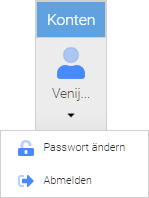
Zum Ändern des Passwortes gehen Sie bitte wie folgt vor:
Wählen Sie den Menüeintrag “Passwort ändern” aus. Danach erscheint das folgende Menü:

Bitte geben Sie bei “Aktuelles Passwort” Ihr altes Passwort ein, das geändert werden soll. Tragen Sie anschließend in den Eingabefeldern “Neues Passwort” und “Wiederholung des Passworts” das neue Passwort ein. Bestätigen Sie danach die Eingabe durch Drücken der OK-Schaltfläche.
Zum Abmelden wählen Sie im Benutzermenü den Eintrag “Abmelden” aus. Danach erscheint erneut der Anmeldungsdialog und Sie können sich erneut anmelden.
| Bitte beachten Sie, dass die Anmeldungsinformationen von Ihrem Internetbrowser gespeichert werden. Deshalb sollten Sie sich nach Beendigung Ihrer Arbeit abmelden, um sicherzustellen, dass kein anderer Anwender von Ihrem Rechner aus unberechtigt auf die ReportFactory zugreifen kann. |
Einrichten von Benutzern bei der Mehrplatzversion
Falls Sie keine Administrationsberechtigungen für die ReportFactory besitzen, können Sie diesen Abschnitt überspringen!
Im Administrationsbereich werden Benutzer angelegt und verwaltet. Einem Benutzer muss ein Login Name, ein tatsächlicher Name und ein Passwort zugewiesen werden. Neuer Benutzer legen Sie an indem Sie die Schaltfläche “Neu” klicken.

Darüber hinaus können drei Benutzerrollen vergeben werden:
-
Durch das Setzen eines Hakens im Kontrollkästchen für die Rolle Administrator werden einem Benutzer Administratorrechte zugewiesen. Ein Administrator hat die Berechtigung, auf den Administrationsbereich der ReportFactory zuzugreifen. Er hat somit insbesondere die Berechtigung, neue Benutzer anzulegen oder Benutzer zu löschen.
-
Durch das Setzen eines Hakens im Kontrollkästchen für die Rolle Fachanwender erhält ein Benutzer die Berechtigung zur Arbeit an Berichtsprojekten. Nur einem Fachanwender können Rechte in Berichtsprojekten zugewiesen werden.
-
Durch das Setzen eines Hakens im Kontrollkästchen für die Rolle Projektersteller erhält ein Benutzer die Berechtigung zur Erstellung von Berichtsprojekten. In den selbst erstellten Berichtsprojekten hat ein Benutzer sämtliche Berechtigungen für die Verwendung der verschiedenen Berichtsfunktionen und kann darüber hinaus individuelle Berechtigungen an weitere Benutzer vergeben.
| Nur Benutzer mit der Berechtigung “Fachanwender” zählen zu den Benutzern, die durch das Lizenzkontingent beschränkt werden. Wenn einem Benutzer keine Rolle zugewiesen wird, dann erhält dieser Benutzer keine Rechte. Ein Benutzer ohne Rolle kann als deaktivierter Benutzer betrachtet werden. D.h. einem Benutzer könnten seine Berechtigungen (temporär) durch die Entfernung der Rollen entzogen werden. |
Existierende Benutzer verwalten Sie indem Sie das “Bleistift” Zeichen klicken.

Einrichten eines Proxys für die Übermittlung des ERiC Clients
Der ERiC Client stellt zur Übermittlung der E-Bilanz eine Internetverbindung auf Port 443 zu einer der Domains
-
datenannahme1.elster.de
-
datenannahme2.elster.de
-
datenannahme3.elster.de
-
datenannahme4.elster.de
über https her.
Die Einstellungen zur Verwendung eines Proxys für die Übermittlung des ERiC Clients werden in der Konfigurationsdatei config.properties vorgenommen.
Die config.properties wird im Benutzerdatenverzeichnis der ReportFactory plaziert. Bei einer Installation mittels Installer ist dies bei Standardeinstellungen C:\ProgramData\ABZ Reporting\ReportFactory
| Änderung an der Datei config.properties werden erst nach einem Neustart des ReportFactory Servers wirksam. |
Parameter
Es können die folgenden Parameter eingestellt werden:
| Paramtername | Typ | Beispielwert | Beschreibung |
|---|---|---|---|
reportfactory.http.proxy.host |
String |
127.0.0.1 |
(IP-)Adresse oder Hostname des Proxys |
reportfactory.http.proxy.port |
String |
3128 |
Proxy-Port |
reportfactory.http.proxy.username |
String |
Test |
Benutzername für Proxy-Authentifizierung |
reportfactory.http.proxy.password |
String |
123456 |
Passwort für Proxy-Authentifizierung |
reportfactory.http.proxy.auth |
String |
any |
Ist optional; Gültige Werte: Any Basic Digest GSS NTLM DigestIE Standard: any Mehrere Werte sind durch Komma getrennt anzugeben. Die Groß-, Kleinschreibung des Wertes wird ignoriert. |
Beispielkonfiguration
reportfactory.http.proxy.host=127.0.0.1
reportfactory.http.proxy.port=3128
reportfactory.http.proxy.username=Test
reportfactory.http.proxy.password=123456
reportfactory.http.proxy.auth=any
Berichtsprojekte verwalten
Öffnen vorhandener Projekte

Jedem Benutzer werden beim Aufruf des Dialogs „Öffnen“ im Projektmenü die Projekte angezeigt, für die der Benutzer über eine Zugriffsberechtigung verfügt. Alle anderen Projekte werden nicht angezeigt.
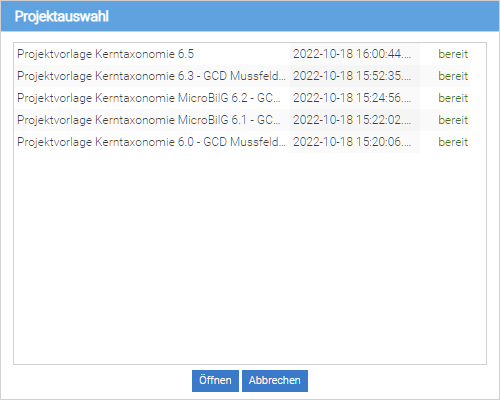
Zum Öffnen eines Projektes muss das Projekt in der Liste selektiert und danach durch Anklicken des „Öffnen“-Buttons geladen werden.
Bei der Installation der ReportFactory kann der optionale Installationsschritt „Erstellung von Beispielprojekten“ ausgeführt werden. Wenn die Beispielprojekte installiert wurden, finden die Benutzer in der Projektauswahl für verschiedene E-Bilanz Taxonomieversionen oder Branchenmodule vorkonfigurierte Projekte, die sie an Ihre individuellen Anforderungen anpassen können.
Erstellung neuer Projekte
Benutzer, die über eine Berechtigung zur Erstellung neuer Projekte verfügen, können über den Eintrag „Neu“ im Projekt-Menü neue Projekte erstellen. Bei der Erstellung eines Projektes müssen zur Konfiguration des Projektes verschiedene Angaben gemacht werden, die mit den Änderungsmöglichkeiten der Projekteinstellungen im nächsten Abschnitt übereinstimmen. Bitte lesen Sie daher den nächsten Abschnitt weiter, um die Funktionsweise der Projektkonfiguration kennenzulernen.
Projektkonfiguration
Die Einstellungen der Projektkonfiguration werden in mehreren Reitern (oder Tabs) des Projektkonfigurationsdialogs vorgenommen.

Durch Drücken des „Speichern“-Buttons werden die Einstellungen aller Reiter gesichert. Bei „Abbrechen“ werden alle Änderungen an den Einstellungen verworfen.
Allgemeine Angaben
Im Reiter „Allgemeines“ werden generelle Angaben zum Projekt gemacht. Die Eingabefelder mit fetter Schrift sind obligatorisch, d.h. bis auf die Beschreibung müssen alle Eingabefelder ausgefüllt werden.
-
Name: Name des Projektes (wird im Öffnen-Dialog angezeigt und bei einem geöffneten Projekt in der Titelzeile des Browsers)
-
Beschreibung: Beschreibung der Inhalte des Berichtsprojektes
-
Unternehmen: Angabe des berichtenden Unternehmens
Aus der Angabe des berichtenden Unternehmens werden für die folgenden beiden Eingabefelder Werte vorgeschlagen. -
Scheme URI: Angabe einer Internetadresse für das Unternehmen.
Falls das Unternehmen keine Internetadresse besitzt, kann der vorgeschlagene Wert übernommen werden.
Empfehlung: Übernehmen Sie einfach den Standardwert. -
Entity Identifier: Unternehmens-ID.
Technische Angabe für die Erzeugung von XBRL-Einreichungen, die von den meisten Datenempfängern ignoriert wird.
Empfehlung: Übernehmen Sie einfach den vorgeschlagenen Wert. -
Standard-Währung: Standard-Währung für monetäre Positionswerte im Projekt

Taxonomien
Im Reiter Taxonomien können eine oder mehrere XBRL-Taxonomien (Gliederungsschemas) ausgewählt werden, zu deren Positionen im Projekt Werte erzeugt werden sollen.
| Normalerweise wird in einem Berichtsprojekt genau eine Taxonomie verwendet, wenn das Projekt zum Zweck der Erstellung einer XBRL-Einreichung für einen bestimmten Datenempfänger erstellt wird. |
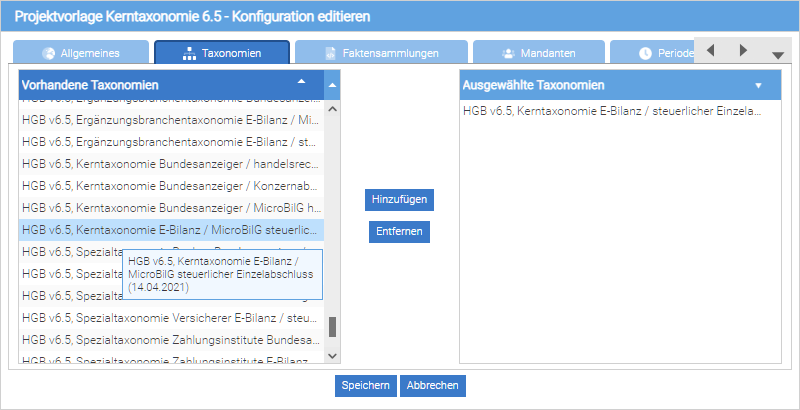
Durch die Buttons “Hinzufügen“ und „Entfernen“ können Taxonomien zur Verwendung im Projekt ausgewählt oder nach der Auswahl wieder entfernt werden.
| Um ein Projekt speichern zu können, muss mindestens eine Taxonomie für das Projekt ausgewählt werden. |
Faktensammlungen
In Faktensammlungen werden Daten zusammengefasst. Die Organisation der Faktensammlungen ist hierarchisch, ähnlich zu einer Verzeichnisstruktur in einem Dateisystem.
Die Werte der Positionen einer XBRL-Taxonomie nennt man Fakten. Der Begriff Fakten wird in der ReportFactory in verschiedenen Berichtswerkzeugen verwendet, wenn es um die Erzeugung von Positionswerten geht. Eine Faktensammlung dient zur benutzerdefinierten Untergliederung der im Projekt erzeugten Fakten zu den Positionen einer XBRL-Taxonomie.
Die Untergliederung von Fakten kann nützlich sein, um in den Berichten nur einen bestimmten Teil der Fakten darzustellen.

Zur Erstellung einer Faktensammlung können die Schaltflächen „Oben hinzufügen“ und „Unterhalb hinzufügen“ verwendet werden. „Oben hinzufügen“ erstellt eine neue Faktensammlung, die keine Untergliederung einer bereits vorhandenen Faktensammlung ist. „Unterhalb hinzufügen“ erstellt eine Faktensammlung unter der aktuell selektierten Faktensammlung. Mit „Entfernen“ wird eine existierende Faktensammlung entfernt.
| Bitte prüfen Sie vor dem Entfernen einer Faktensammlung, ob für diese Faktensammlung Saldenlisten oder Formulare erstellt wurden! Falls diese vorhanden sind, müssen sie zunächst gelöscht werden, damit auch die Faktensammlung entfernt werden kann. |
Die Untergliederung der Fakten in mehreren Faktensammlungen hat keine vorgegebene Bedeutung. Sie ist insbesondere nicht Voraussetzung für die Erstellung einer XBRL-Einreichung.
Somit können alle Fakten in einem Projekt in einer einzigen Faktensammlung (ohne Untergliederung) erzeugt werden.
| Um ein Projekt speichern zu können, muss mindestens eine Faktensammlung erstellt werden. |
Mandanten
In einem Berichtsprojekt können Unternehmensberichte für mehrere Mandanten erstellt werden. Eine XBRL-Einreichung wird pro Mandant erstellt. Somit ist aus der Sicht der Berichtserstellung mit der ReportFactory der Begriff Mandant ein wesentliches Kriterium für die Auswahl der Fakten zur Erstellung einer XBRL-Einreichung.

Die Mandanten können durch Drücken der Schaltflächen „Oben hinzufügen“ oder „Unterhalb hinzufügen“ als Liste oder hierarchisch strukturiert erstellt werden.
Wenn ein Mandant unter einem übergeordneten Mandanten erstellt wird, dann kann der übergeordnete Mandant später in der Projektkonfiguration in den Reitern „Saldenlisten“ oder „Formulare“ angegeben werden, um eine Saldenliste oder ein Formular genau für diesen Mandanten und alle Mandanten unterhalb zu erstellen.
Die Strukturierung von Mandanten kann beispielsweise genutzt werden, um für eine Teilmenge der Mandanten im Projekt Kontenzuordnungen nach einem Standardkontenrahmen zu definieren und für andere Mandanten abweichende Zuordnungen zu erstellen.
| Um ein Projekt speichern zu können, muss mindestens ein Mandant im Projekt vorhanden sein. |
Detaileinstellungen für Mandanten
Durch Drücken der Schaltfläche “Details” bei einem ausgewählten Mandanten, öffnet sich der Dialog zu Einstellungen der Wertübernahme in andere Berichtsteile.
Die Einstellungen in diesem Dialog haben Einfluss auf das Hochrechnen der Fakten und bilden eine Funktionalität ab, die nicht in XBRL Taxonomien modelliert werden kann.
|
Folgende Logik kann durch diese Funktionalität umgesetzt werden: - Hochrechnen des Berichtsteils “Gewinn und Verlustrechnung” - Erzeugung der Position “Jahresüberschuss” im Berichtsteil “Bilanz” mit dem errechneten Wert der Position “Jahresüberschuss” aus dem Berichtsteil “Gewinn und Verlustrechnung” - Hochrechnen des Berichtsteils “Bilanz” |
Pro Mandant kann für jede Faktensammlung eine andere Konfiguration zur Wertübernahme eingestellt werden. Dies geschieht durch einen Doppelklick auf eine Zeile der Tabelle.
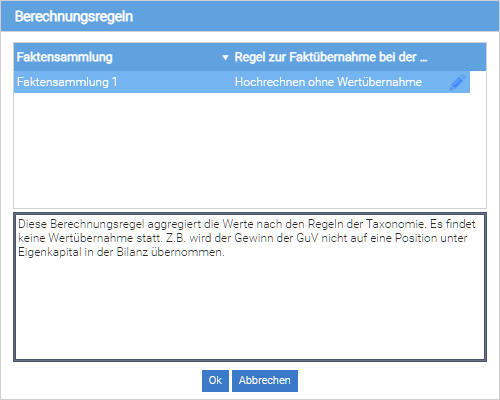
Der folgende Dialog zeigt die verfügbaren Wertübernahmekonfigurationen
in der oberen Tabelle und eine Beschreibung der ausgewählten im unteren
Bereich.
Durch Auswählen einer Zeile in der oberen Tabelle und Drücken der
Schaltfläche “Ok” wird die Konfiguration geändert.

Perioden
Innerhalb eines Projektes können Fakten für alle im Projekt definierten Berichtsperioden definiert werden. Im Projekt ist immer genau eine Periode führend. Dabei handelt es sich um die aktuelle Berichtsperiode. Bei der Erstellung der Perioden ist also darauf zu achten, dass die aktuelle Periode mit einem Haken in der Kontrollbox „führend“ versehen wird.
Für eine Berichtsperiode können die folgenden Angaben gemacht werden:
-
Name: Der Name einer Periode wird in den Spaltenköpfen von Berichten und Berichtswerkzeugen verwendet. Bei der Festlegung eines Namens sollte darauf geachtet werden, dass der Name neutral formuliert ist, falls die Projekteinstellungen in den nächsten Berichtsperioden für abgeleitete Projekte verwendet werden sollen.
-
Beschreibung: Freitextbeschreibung für eine Berichtsperiode
-
Dauer: Mögliche Werte: jährlich, halbjährlich, quartalsweise oder benutzerdefiniert. Bei Angabe von „benutzerdefiniert“ können Anfang und Ende der Periode frei festgesetzt werden. Ansonsten wird das Anfangsdatum bzw. das Endedatum immer bei einer Änderung des Endedatums bzw. Anfangsdatums angepasst.
-
Anfang der Periode: Anfang der Berichtsperiode
-
Ende der Periode: Ende der Berichtsperiode
-
führend: Festlegung der führenden Berichtsperiode. Die Auszeichnung ist nur für eine Periode im Projekt möglich.
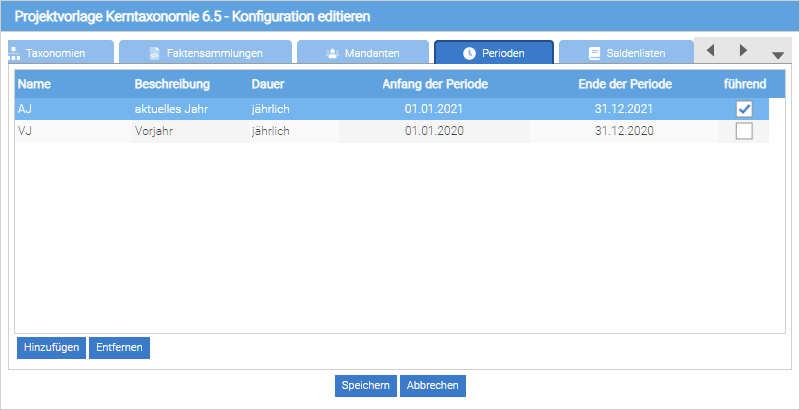
Wenn der Empfänger einer XBRL-Einreichung nur Fakten für bestimmte Berichtsperioden zulässt, dann sollten die im Projekt verfügbaren Perioden entsprechend eingeschränkt konfiguriert werden. Falls für die Einreichung unzulässige Perioden im Projekt vorhanden sind, muss für die Erstellung einer XBRL-Einreichung ein „Filter“ festgelegt werden, mit dem nur die zulässigen Periodenwerte herausgefiltert werden (Beispiel: Für eine E-Bilanzeinreichung ist nur die Übermittlung eines aktuellen Wirtschaftsjahres und des Vorjahres zulässig). Falls Fakten für weitere Vorperioden oder unterjährige Perioden im Projekt vorhanden sind, müssen diese bei der Einreichung durch einen Filter entfernt werden.
| Um ein Projekt speichern zu können, muss mindestens eine führende Periode im Projekt konfiguriert sein. |
Saldenlisten
Um finanzielle Informationen aus einer vorhandenen Rechnungswesen-Software in die ReportFactory zu importieren, müssen in einem Projekt eine oder mehrere Saldenlisten konfiguriert werden. Dabei ist es gleichgültig, ob eine Saldenliste beim späteren Importieren mit Kontensalden oder Positionssalden gefüllt wird. Außerdem kann bei späteren Importvorgängen festgelegt werden, ob es sich um handelsrechtliche Salden (z.B. aus einer FiBu-Software) oder steuerliche Salden (z.B. aus einer Steuersoftware) handelt.
Für jede Saldenliste können „getrennt“ (unabhängig von den anderen Saldenlisten) Daten aus einem Vorsystem importiert werden. Die Definition mehrerer Saldenlisten ermöglicht beispielsweise den Datenimport aus Nebenbuchhaltungen oder die Verwaltung von Kontenzuordnungen für unterschiedliche Kontenrahmen.

Bei der Erstellung einer Saldenliste müssen die folgenden Angaben gemacht werden.
-
Name: Name der Saldenliste
-
Faktensammlung: Zuordnung der Saldenliste zu einer bestimmten Faktensammlung (und damit auch zu einer Taxonomie!)
-
Mandant: Zuordnung der Saldenliste zu einem Mandanten (und allen Untermandanten in der Hierarchie der Mandantenkonfiguration). Durch Auswahl des Wertes „<beliebig>“ steht eine Faktensammlung für alle Mandanten im Projekt zur Verfügung.
-
Perioden: Zuordnung der Saldenliste zu genau einer Berichtsperiode oder zu allen Berichtsperioden („<beliebig>“). Durch die Auswahl einer oder beliebiger Perioden wird der Saldenimport für eine oder alle Perioden im Projekt zugelassen.
-
Verknüpftes Formular: Wenn die Kontrollbox mit einem Haken versehen wird, dann werden die aus der Saldenliste errechneten handelsrechtlichen Fakten der Taxonomiepositionen automatisch als steuerliche Fakten in ein gleichnamiges Formular übernommen. Diese Funktionalität führt häufig zu Verwirrungen. Wir empfehlen Sie nicht mehr zu verwenden.
| Die Auswahl von Faktensammlung, Mandanten und Perioden schränkt den Bereich ein, für den Saldenlisten importiert werden dürfen. |
| Die aus den importierten Salden aggregierten Positionswerte der Taxonomiepositionen können nicht nachträglich verändert werden (= nur Lesezugriff), außer es wird eine aktualisierte Saldenliste importiert. |
Formulare
Die Formulare in der ReportFactory dienen zur manuellen Erfassung von Fakten für alle Typen von Berichtspositionen. Dazu gehören also nicht nur Positionen mit finanziellen Informationen, sondern auch Textpositionen, Datumsangaben, Auswahlwertepositionen usw. sowie Positionen, die Datenstrukturen beinhalten (z.B. Adressangaben), sich also aus mehreren Einzelpositionen zusammensetzen.
Mit Tabellenformularen wird mehrdimensioneles Berichten ermöglicht. Dazu können Tabellenformulare mit dimensionalen Positionshierarchien in Zeilen und Spalten erstellt werden.
In der Projektkonfiguration werden die Formulare „vorkonfiguriert“. Der Inhalt der Formulare, also die Auswahl der Taxonomiepositionen des Formulars, wird zu einem späteren Zeitpunkt durch ein Werkzeug zum „Erstellen/Ändern“ der Formulare festgelegt.

-
Name: Name des Formulars
-
Faktensammlung: Zuordnung des Formulars zu einer bestimmten Faktensammlung (und damit auch zu einer Taxonomie!)
-
Mandant: Eingrenzung des Formulars für die Datenerfassung zu einem bestimmten Mandanten (und allen Untermandanten in der Hierarchie der Mandantenkonfiguration). Durch Auswahl des Wertes „<beliebig>“ steht eine Faktensammlung für alle Mandanten im Projekt zur Verfügung.
-
Perioden: Zuordnung des Formulars zu genau einer Berichtsperiode oder zu allen Berichtsperioden („<beliebig>“). Bei der späteren Auswahl der Taxonomiepositionen für ein Formular kann die Datenerfassung auf einen Teil der zugeordneten Perioden beschränkt werden.
-
Einheit: Standard-Währungseinheit
-
Typ:
-
Formular: Benutzung für eindimensionale Berichtsteile (z.B. Gewinn- und Verlustrechnung)
-
Tabelle: Benutzung für Tabellenbereiche mit mehreren Berichtsdimensionen
-
| Analog zur Auswahl der Faktensammlung, Mandanten und Perioden, kann auch der Wertebereich für Formulare eingeschränkt werden. Darüber hinaus kann ein Vorgabewert für die Währungseinheit angegeben werden, so dass in dieser Währung Werte für monetäre Positionen in einem Formular erfasst werden. |
| Alle in einem Formular erfassten Fakten können zu einem späteren Zeitpunkt verändert werden (=Schreibzugriff). |
Formulare aus anderen Projekten übernehmen
Durch drücken der Schaltfläche “Formular übernehmen” öffnet sich ein Dialog zum Übernehmen von Formularen aus anderen Projekten. Es werden nur Formulare, die zu der verwendeten Taxonomie des aktuellen Projekts passen, in der Liste angezeigt. Außerdem werden nur Formulare aus Projekten angeboten bei denen der Benutzer “Projektadministrator” ist.
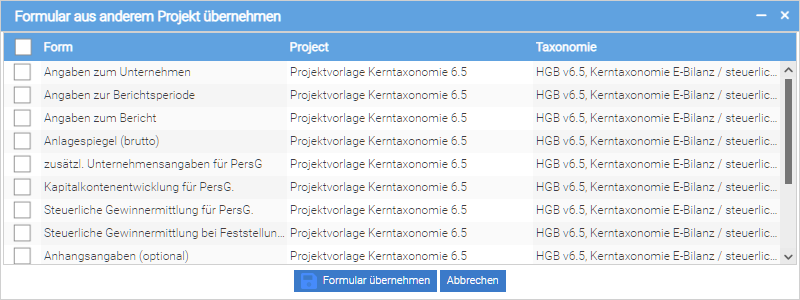
Durch Auswahl eines Formulars und das anschließende Drücken der Schaltfläche “Formular übernehmen” wird das gewählte Formular mit allen Eingabefeldern in das aktuelle Projekt übernommen.

Anschließend kann der Benutzer noch den Namen des kopierten Formulars anpassen und den Wertebereich einschränken.
Zugriffsrechte
| Dieser Tab und dessen Inhalte sind nur für die Projektadministratoren sichtbar |
Die Zugriffsrechte innerhalb eines Berichtsprojektes sind nach einzelnen Berichtsfunktionen untergliedert:
-
Admin: Der Benutzer verfügt über Berechtigungen zu sämtlichen Funktionen in einem Projekt
-
CSV-Import: Aufruf der Funktion im Menü „Buchhaltung“ → „Kontenrahmenimport“ bzw. „Saldenimport“
-
Kontenzuordnung: Aufruf der Funktion im Menü „Buchhaltung“ → „Kontenzuordnung“
-
Umbuchen/Umgliedern: Aufruf der Funktion im Menü „Buchhaltung“ → „Umbuchungen/Umgliederungen“
-
Formulare erstellen: Aufruf der Funktion im Menü „Formular“ → „Erstellen/ändern“
-
Formulardaten erfassen: Aufruf der Funktion im Menü „Formular“ → „Daten erfassen“
-
Berichte anzeigen: Aufruf der Funktion im Menü „Berichte“ → Menüeinträge unter „Filter“
-
Filter editieren: Aufruf der Funktion im Menü „Berichte“ → „Filter“
-
Daten senden: Aufruf der Funktion im Menü „Projekt“ → „Daten senden“

Um einem Benutzer Zugriffsrechte zu gewähren, muss ein Projektadministrator den Benutzer aus der Benutzerliste links (ReportFactory Benutzer ohne Projektberechtigungen) durch „Hinzufügen“ in die Benutzerliste rechts (ReportFactory Benutzer mit Projektberechtigungen) übernehmen.
Anschließend kann der Projektadministrator den Benutzern einzelne Berechtigungen zuweisen, indem die jeweiligen Kontrollboxen aktiviert werden.
Der Ersteller eines Projektes ist immer automatisch Projektadministrator. Der Ersteller kann weitere Projektadministratoren einrichten, indem er bei diesen Benutzern die Kontrollbox „Admin“ aktiviert.
| Ein Projektadministrator kann sich selbst keine Rechte innerhalb eines Projektes entziehen. |
Um einem Projektadministrator die Rechte zu entziehen, muss ein anderer Projektadministrator diesem Projektadministrator in der Admin-Kontrollbox den Haken entfernen und die Projektkonfiguration anschließend speichern.
Projekte löschen
Zum Löschen muss ein Projekt geöffnet werden. Nach dem Öffnen eines Projektes wird im „Projekt“-Menü der Eintrag „Entfernen“ aktiviert. Durch das Auswählen dieses Eintrages wird das Projekt gelöscht.
Projektkonfiguration ändern
Zum nachträglichen Ändern einer Projektkonfiguration kann der Dialog für die Projektkonfiguration im “Projekt”-Menü mit dem Eintrag “Konfigurieren” aufgerufen werden.
Daten aus einem Projekt an einen Empfänger versenden
Die in einem Projekt erstellten Daten können aus der ReportFactory heraus direkt an einen Datenempfänger versendet werden.
Die Voraussetzungen für das Versenden der Daten an einen Empfänger sind, dass der Empfänger über eine Einreichungsschnittstelle für XBRL-Daten verfügt und dass ein entsprechendes Filing Addin für die ReportFactory installiert ist. Mit dem E-Bilanz Addin der ReportFactory wird die Übermittlung an die deutschen Finanzämter unterstützt.
Kontenzuordnungen erstellen
Über den Menüeintrag „Kontenzuordnung“ im Menü „Buchhaltung“ können für die in der Projektkonfiguration erstellten Saldenlisten Zuordnungen zu Taxonomiepositionen erstellt werden. Die Zuordnungen von Konten zu Positionen dient dazu die Salden der Positionen zu berechnen, indem
-
aus allen einer Position zugeordneten Kontensalden die Positionssalden bestimmt werden
-
die Positionssalden der Summenpositionen, die sich rechnerisch aus den Salden der Unterpositionen zusammensetzen, berechnet werden
Die Berechnung der Positionssalden für alle Mandanten in einer Saldenliste wird durch die Funktion „Fakten generieren“ ausgeführt. D.h. die Zuordnung der Konten zu Positionen bestimmt lediglich die Art der Berechnung. Die tatsächliche Berechnung / Aktualisierung der Positionssalden erfolgt durch Drücken der Schaltfläche „Fakten generieren“ links oben in der Werkzeugleiste.
Die Kontenzuordnungen einer Saldenliste gelten für alle Mandanten dieser Saldenliste. Die Kontenzuordnung muss folglich nur einmal erstellt werden und kann dann für alle Mandanten, für welche die Saldenliste konfiguriert wurde, genutzt werden.
| Da in einer Saldenliste nicht nur Kontensalden, sondern auch Positionssalden aus Vorsystemen übernommen werden können, ist der Begriff Kontenzuordnung eigentlich zu eng gefasst. Da in den meisten Fällen Kontensalden importiert werden und die Zuordnung von Konten zu Positionen eine typische Tätigkeit bei der Erstellung von Jahresabschlüssen ist, wurde trotzdem der Begriff Kontenzuordnung und nicht allgemeine „Konten- oder Positionszuordnung“ verwendet. |
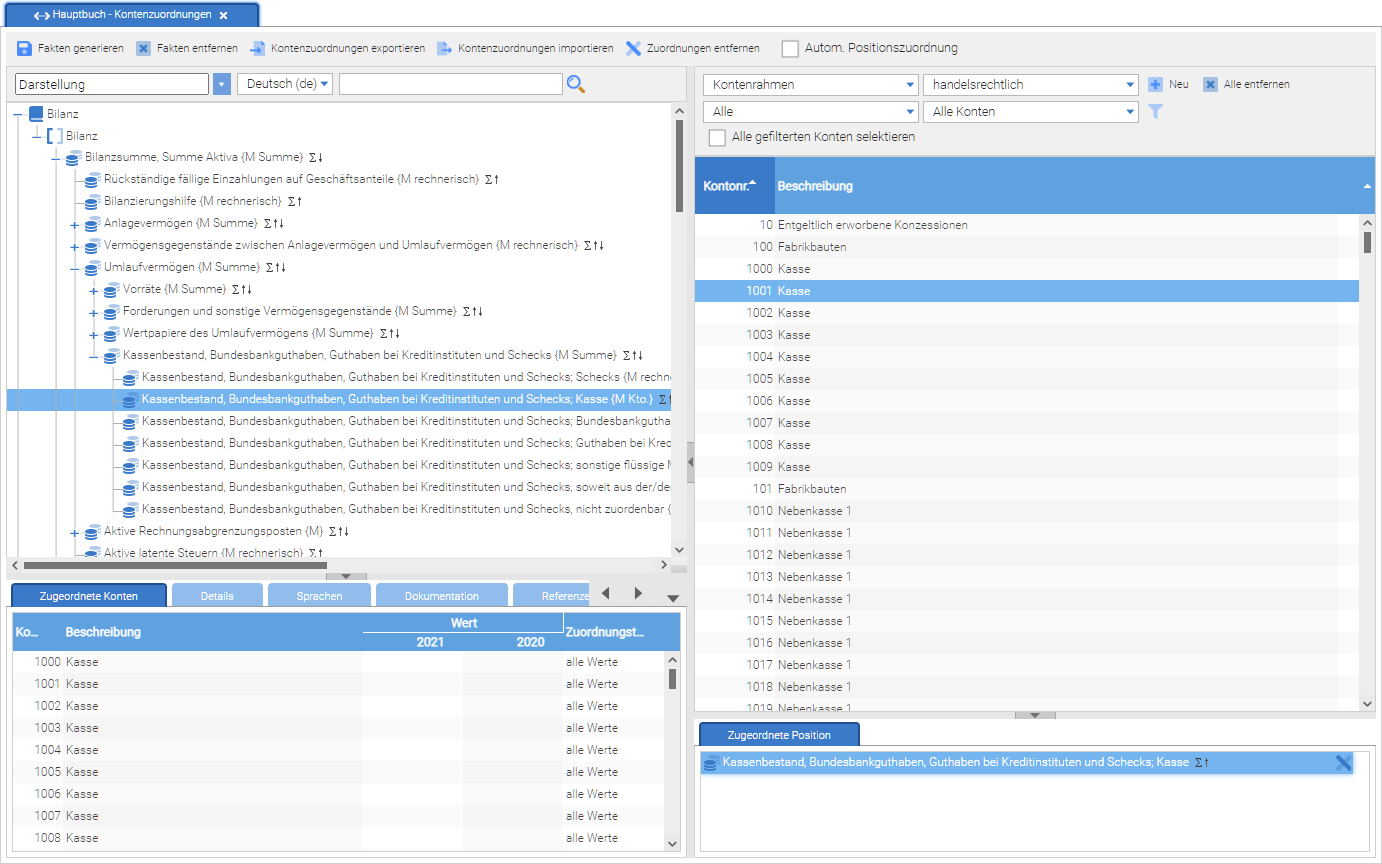
Die Benutzeroberfläche zur Erstellung von Kontenzuordnungen ist in zwei Bereiche unterteilt:
Auf der linken Seite wird oben die Gliederungsstruktur der Taxonomie angezeigt. Unterpositionen können durch Mausklicks auf die „+“ und „-” Symbole auf- und zugeklappt werden. Im Fenster unten links werden Detailinformationen zu den Positionen der Taxonomie angezeigt. Von besonderer Wichtigkeit für die Erstellung von Kontenzuordnungen ist der Reiter „Zugeordnete Konten“. Hier werden die Konten angezeigt, die der aktuell ausgewählten Taxonomieposition zugeordnet wurden.
Auf der rechten Seite werden die Konten und/oder Kontensalden angezeigt. Durch die Auswahl von „Kontenrahmen“ in der Auswahlliste oben links, wird der importierte Kontenrahmen angezeigt. Falls kein Kontenrahmen importiert wurde, ist die Auswahl leer. Durch die Auswahl einzelner Mandanten in derselben Auswahlliste werden die importierten Kontenrahmen des jeweiligen Mandanten angezeigt. Falls für einen Mandanten noch keine Salden importiert wurden, ist die Liste leer. Die Darstellung einer Saldenliste für einen Mandanten unterscheidet sich von der eines Kontenrahmens durch die zusätzliche Anzeige von Salden für eine oder mehrere Berichtsperioden. Im rechten unteren Fenster werden die Taxonomiepositionen angezeigt, denen ein Konto zugeordnet wurde. In der Praxis wird ein Konto häufig nur einer Position zugeordnet. Es kann allerdings auch erforderlich sein, ein Konto mehreren Positionen zuzuordnen, beispielsweise, wenn der Saldo einer davon-Position berechnet werden soll. Davon-Positionen in XBRL-Taxonomien sind rechnerisch nicht mit übergeordneten Positionen verbunden, so dass der Saldo des zugeordneten Kontos nicht automatisch in die übergeordnete Position übernommen wird. Ein anderes Beispiel ist die Verwendung von Zuordnungstypen, bei denen ein Kontensaldo vorzeichenabhängig entweder einer Aktiv- oder Passivposition zugeordnet wird.
Kontenzuordnungen werden erstellt, indem ein Konto (oder mehrere Konten) in der Saldenliste auf der rechten Seite per Drag and Drop auf eine Position in der Gliederungsstruktur der linken Seite gezogen werden. Das Ergebnis der Zuordnung wird danach im Reiter „Zugeordnete Konten“ links unten sichtbar.
Kontenzuordnungen werden entfernt, indem mann auf dem ”Kreuz” Symbol im ”Zugeordnete Position” Bereich klickt.
In den folgenden Abschnitten werden die einzelnen Funktionen zur Erstellung von Kontenzuordnungen im Detail erklärt.
Überblick über die Menüfunktionen
Für die Erstellung der Kontenzuordnungen werden Funktionen in zwei Werkzeugleisten angeboten.

Mit der oberen Werkzeugleiste können Fakten auf der Basis der vorhandenen Kontenzuordnungen generiert und gelöscht werden. Die Funktionen „Fakten generieren“ und “Fakten entfernen” werden immer für alle Mandanten einer Saldenliste angewendet.
Außerdem ist es möglich Kontenzuordnungen in eine CSV-Datei zu exportieren bzw. vorhandene Kontenzuordnungen aus einer CSV-Datei zu importieren.
Es gibt verschiedene Gründe, um die Kontenzuordnungen in einer CSV-Datei zu sichern, etwa um den aktuellen Versionsstand einer Kontenzuordnung festzuhalten oder um die Kontenzuordnungen für andere Saldenlisten bzw. Projekte zu übernehmen. Wenn Kontenzuordnungen, die mit der ReportFactory exportiert wurden, importiert werden sollen, dann muss sich der Anwender nicht um die spezifischen CSV-Einstellungen (vgl. Kontenrahmenimport bzw. Saldenimport) kümmern.
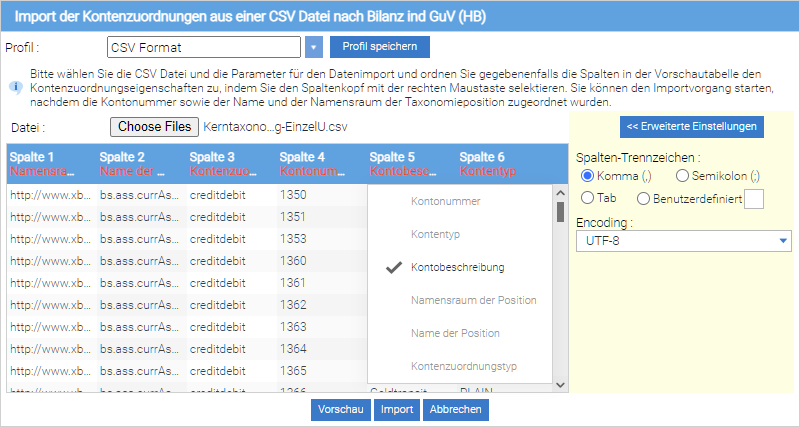
Falls die Kontenzuordnungen in einer Fremdsoftware (z.B. MS Excel) erstellt wurden, dann können für den Import der Zuordnungen ähnliche Einstellungen wie bei den anderen CSV-Importmöglichkeiten vorgenommen werden.
Die folgende Abbildung zeigt die Einstellungen:
-
Spalten-Trennzeichen
-
Encoding
-
Datei
-
Spaltenzuordnungen
-
Namensraum der Position
-
Name der Position
-
Kontenzuordnungstyp
-
Kontonummer
-
Kontobeschreibung
-
Mit der Schaltfläche „Kontenzuordnungen entfernen“ werden alle Kontenzuordnungen der Saldenliste entfernt. Es ist empfehlenswert, vor dem Löschen der Kontenzuordnungen diese zunächst zu exportieren. Falls das Löschen der Kontenzuordnung zu einem unerwarteten Ergebnis führen würde, können anschließend die Kontenzuordnungen wieder importiert und damit der Ursprungszustand wiederhergestellt werden.
Die zweite Werkzeugleiste auf der rechten Seite enthält zwei Auswahllisten und zwei Schaltflächen.
Die erste Auswahlliste ermöglicht den Wechsel zwischen der Darstellung des gesamten Kontenrahmens und der Darstellung individueller Saldenlisten für einen einzelnen Mandanten.
| Unabhängig davon, ob die Darstellung des gesamten Kontenrahmens oder eines einzelnen Mandanten ausgewählt wurde, Änderungen an den Kontenzuordnungen sind immer für alle Mandanten der Saldenliste wirksam! |
Mit der zweiten Auswahlliste kann die Anzeige der Salden zwischen handelsrechtlichen Salden und steuerlichen Salden eines Mandanten umgeschaltet werden. Wenn die Darstellungsform „Kontenrahmen“ ausgewählt wurde, dann hat eine Änderung der Einstellungen in der Auswahlliste „handelsrechtlich/steuerlich“ keine Auswirkungen auf die Darstellung des Kontenrahmens.

Durch Drücken der Schaltfläche „Neu“ erscheint eine Auswahl mit den Einträgen “synthetisches Konto” und “Kontengruppe”.
Durch Drücken der Auswahl “synthetisches Konto” kann ein neues (synthetisches) Konto erstellt werden. Dieses Konto wird zusätzlich zu den importierten Konten hinzugefügt und mit einem Nullsaldo versehen. Synthetische Konten können mittels Umbuchungen/Umgliederungen mit Werten befüllt werden. Sie können dazu genutzt werden, um den Saldo eines Kontos auf mehrere Konten aufzuteilen.
Durch Drücken der Auswahl “Kontengruppe” kann eine neue Kontengruppe erstellt werden. In einer Kontengruppe können mehrere Konten zusammengefasst werden und anschließend wie ein einzelnes Konto zugeordnet werden.
| Durch eine Kontengruppe kann das Zuordnen einer Menge von Konten auf unterschiedliche Positionen anhand des Betrages Ihrer Summe umgesetzt werden. |
Mit der Schaltfläche “Alle entfernen” werden alle Konten eines Kontenrahmens oder alle Salden eines Mandanten gelöscht. Diese Löschoperation wirkt sich nur auf die jeweilige Auswahl in den beiden Auswahllisten links aus. Wenn z. B. in der ersten Auswahlliste der Wert “Kontenrahmen” gewählt wurde und in der zweiten Auswahlliste der Wert “handelsrechtlich”, dann wird nur der handelsrechtliche Kontenrahmen entfernt. Der steuerliche Kontenrahmen bleibt erhalten und außerdem werden keine importierten Saldenlisten (sowohl handelsrechtlich als auch steuerlich) gelöscht.
| Durch Drücken der Schaltfläche „Alle entfernen“ werden alle importierten Kontensalden eines Mandanten gelöscht. Wenn in der linken Auswahlliste anstatt eines Mandanten der allgemeine „Kontenrahmen“ ausgewählt wurde, dann wird der Kontenrahmen gelöscht, die importierten Salden der einzelnen Mandanten bleiben allerdings erhalten. |
Saldendarstellung verändern
Die Liste des importierten Kontenrahmens bzw. der importierten Salden auf der rechten Seite lässt sich individuell anpassen. Wenn man mit der rechten Maustaste auf die Kopfzeile des Tabellengitters klickt, erscheint das abgebildete Kontextmenü:
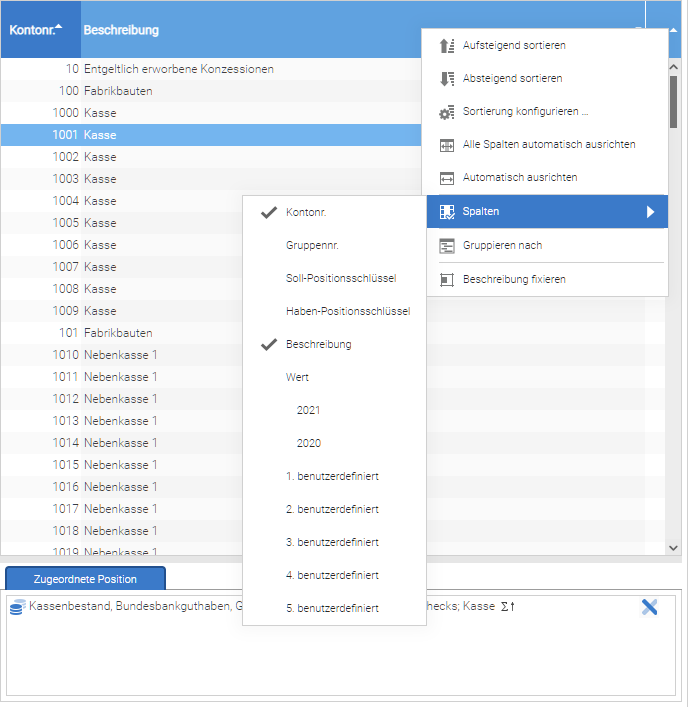
Mit dem Kontextmenü lassen sich die importierten Spalten sortieren und einblenden bzw. ausblenden. Bestimmte Spalten können darüber hinaus gruppiert werden, so dass mehrere Zeilen anhand eines Schlüssels zusammengefasst werden. Wenn Positionsschlüssel aus einem Vorsystem importiert werden konnten, erleichtern diese die Zuordnung der Konten in der Regel ganz gravierend. In diesem Fall wäre es vorteilhaft, die Darstellung der Tabelle dahingehend anzupassen, dass eine oder beide Positionsschlüsselspalten für die Anzeige aktiviert werden.
Konten einer Kontengruppe zuordnen
Die Zuordnung von Konten zu einer Kontengruppe erfolgt durch Eintrag der Nummer des Gruppenkontos in die Spalte “Gruppennr.”. Das Konto, das einer Kontengruppe zugeordnet wurde, wird durch einen Doppelklick auf die Kontenzeile in den Editiermodus versetzt. Danach wird in die Zelle der Spalte “Gruppennr.” die Nummer der Kontengruppe eingetragen und durch Drücken der “Return”-Taste bestätigt.
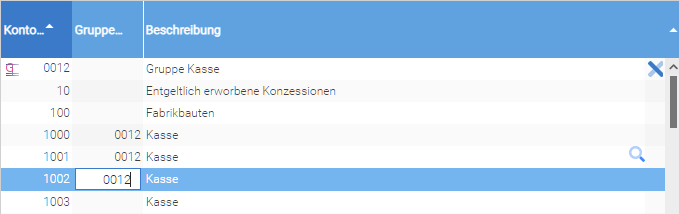
Zum Entfernen der Zuordnung eines Kontos zu einer Kontengruppe wird das
entsprechende Konto durch Doppelklick wieder in den Editiermodus
gebracht, der Inhalt der Zelle in der Spalte “Gruppennr.” gelöscht und
durch Drücken der “Return”-Taste bestätigt.
| Die Spalte “Gruppennr.” ist zu Beginn nicht eingeblendet. Zum Einblenden der Spalte siehe Abschnitt “Saldendarstellung verändern”. |
Konten einer Position zuordnen
Die Zuordnung einer oder mehrerer Konten zu einer Position erfolgt durch das Markieren der Position(en) (durch Drücken der linken Maustaste, wenn sich der Mauszeiger über dem Konto befindet) und das Ziehen der selektierten Konten per Drag and Drop auf die Zielposition.
Das Markieren von mehreren Konten wird durch die folgenden Tastenkombinationen vereinfacht:
Auswahl einer Liste von Konten:
-
Markieren des ersten Kontos der Auswahl durch Drücken der linken Maustaste,
-
Drücken der Umschalttaste (Shift) und
-
gleichzeitiges Markieren des letzten Kontos der Auswahl mit der linken Maustaste
Auswahl mehrerer einzelner (nicht zusammenhängender) Konten
-
Markieren eines Kontos der Auswahl durch Drücken der linken Maustaste,
-
Drücken der Steuerungstaste (Ctrl) und
-
gleichzeitiges Markieren weiterer Konten mit der linken Maustaste, indem die Steuerungstaste gedrückt bleibt
Zuordnungstyp festlegen
Nachdem ein Konto einer Position zugeordnet wurde, kann man im Detailfenster-Reiter „Zugeordnete Konten“ links unten den Zuordnungstyp für das Konto festlegen. Als Zuordnungstyp lassen sich verschiedene Wertebereiche für den Kontensaldo festlegen. Wenn ein konkreter Kontensaldo im Wertebereich des Zuordnungstyps liegt, dann wird der Saldo bei der Berechnung der Zielposition berücksichtigt. Liegt der Saldo außerhalb des Wertebereichs, dann fließt er nicht in die Berechnung des Saldos der Position ein.

| In der Regel weisen die Salden von Sollpositionen einen positiven Betrag aus und die Salden von Habenpositionen einen negativen Wert. Soll aber beispielsweise ein Forderungskonto mit einem negativen Wert einer Verbindlichkeitenposition zugeordnet werden, dann muss dieses Konto einer Sollposition im Bereich Forderungen mit dem Zuordnungstyp „Wert >= 0“ zugeordnet werden und zusätzlich einer Habenposition im Bereich Verbindlichkeiten mit dem Zuordnungstyp „Wert < 0“. |
Automatische Positionszuordnung
Neben der Mehrfachauswahl von Konten existieren zwei weitere Möglichkeiten, um mehrere Konten einer Zielposition zuzuordnen.
Die Aktivierung der Kontrollbox „autom. Positionszuordnung“ in der oberen Werkzeugleiste rechts führt dazu, dass nicht nur ein einzelnes Konto per Drag and Drop einer Zielposition zugeordnet wird. Vielmehr werden zusätzlich auch alle weiteren Konten, die denselben Positionsschlüssel besitzen, dieser Zielposition zugeordnet.
Bei der Auswahl der Konten nach dem Positionsschlüssel wird nach Soll- und Haben-Positionsschlüsseln unterschieden. Wenn ein Konto einer Zielposition zugeordnet wird, die eine Sollposition ist, werden alle Konten mit demselben Soll-Positionsschlüssel automatisch zugeordnet. Wenn es sich bei der Zielposition um eine Habenposition handelt, wird entsprechend der Habenpositionsschlüssel verwendet. Da die Vorsysteme nicht immer zwischen Haben- und Soll-Positionsschlüssel unterscheiden, sondern allgemeine Positionsschlüssel verwenden, kann dies beim Datenimport dahingehend berücksichtigt werden, dass die Schlüsselspalte beiden Eigenschaften „Sollschlüssel“ und „Habenschlüssel“ zugeordnet wird.
| Bitte gehen Sie mit der Aktivierung bzw. Deaktivierung der Kontrollbox „autom. Positionszuordnung“ sorgsam um, um ein unbeabsichtigtes Zuordnen von Konten zu vermeiden! |
Filterfunktionen
Die untere rechte Werkzeugleiste enthält verschiedene Filterfunktionen, die im Folgenden beschrieben werden.

Mit der linken Auswahlliste kann die Anzeige der Konten nach Kontenarten eingeschränkt werden. Durch die Auswahl „Alle“ wird keine Filterung der Konten vorgenommen bzw. alle Konten werden angezeigt. Um die Anzeige der Konten einzuschränken existieren die folgenden Auswahlwerte:
-
Kontengruppen: Zeigt in der Kontenliste nur Kontengruppen an
-
Synthetische Konten: Zeigt in der Kontenliste nur synthetische Konten an
-
Ungruppierte Konten: Zeigt in der Kontenliste nur Konten an, die keiner Kontengruppe zugeordnet sind
-
Gruppierte Konten: Zeigt in der Kontenliste nur Konten an, die einer Kontengruppe zugeordnet sind
Mit der rechten Auswahlliste kann die Anzeige der Konten ebenfalls eingeschränkt werden. Durch die Auswahl „Alle Konten“ wird keine Filterung der Konten vorgenommen bzw. alle Konten werden angezeigt. Um die Anzeige der Konten einzuschränken existieren die folgenden Auswahlwerte:
-
Nicht zugeordnete Konten: Zeigt nur Konten an, die keiner Position zugeordnet wurden
-
Zugeordnete Konten: Zeigt nur Konten an, die einer oder mehreren Positionen zugeordnet wurden
-
Mehrfach zugeordnete Konten: Zeigt nur Konten an, die mindestens zwei Positionen zugeordnet wurden
Bei der Erstellung einer initialen Kontenzuordnung ist die Filtereinstellung „Nicht zugeordnete Konten“ empfehlenswert, weil neu zugeordnete Konten aus dieser Liste nach der Zuordnung automatisch verschwinden. So haben die Anwender die Möglichkeit, alle Konten sukzessive abzuarbeiten, bis die Liste der nicht zugeordneten Konten leer ist.
Der Filter „Mehrfach zugeordnete Konten“ kann bei der Fehleranalyse helfen, denn ein mehrfach zugeordnetes Konto könnte versehentlich mehreren Zielpositionen zugeordnet worden sein, weil bei einer Änderung der Zuordnung vergessen wurde, die alte Zuordnung zu löschen.
Durch Drücken der Filter-Schaltfläche (rechtes Symbol) können die Zeilen in der Tabellendarstellung gefiltert werden. Mit der Schaltfläche werden Eingabefelder oder Spalten einer Saldenliste eingeblendet bzw. ausgeblendet. In die eingeblendeten Eingabefelder können Suchbegriffe eingegeben werden, um nur die Zeilen anzuzeigen, die einen Suchbegriff enthalten.

In der Abbildung werden nur Konten angezeigt, die den Begriff „A F A“ enthalten.
Mit der Kontrollbox „Alle gefilterten Konten selektieren“ werden alle gefilterten Konten ausgewählt und können per Drag and Drop einer Zielposition zugeordnet werden. Diese Funktion ist besonders dann hilfreich, wenn bei Suchkriterium sehr viele Konten als Filterergebnis übrig bleiben, aber dennoch vollständig einer Position zugeordnet werden sollen. In diesem Fall wird durch die Verwendung der Kontrollbox ein mühsames Selektieren dieser Positionen vermieden.
Taxonomiesicht filtern
Die ReportFactory bietet die Möglichkeit die Anzeige der Taxonomie nach bestimmten Positionseigenschaften zu filtern. Hierzu wird die linke Auswahlbox über der Taxonomiesicht durch Drücken auf das Symbol expandiert.

Hier stehen immer die beiden eingebauten Sichten “Darstellung” und “Berechnung” zur Verfügung. Die Auswahlliste kann durch weitere benutzerdefinierte Sichten ergänzt werden.
Durch Drücken der Schaltfläche “Neuen Filter hinzufügen” wird der Dialog zum definieren einer gefilterten Taxonomiesicht geöffnet.

In dem folgendem Dialog wird der gefilterten Taxonomiesicht ein Name
zugewiesen. Unter diesem Namen ist die gefilterte Taxonomiesicht nach
dem Speichern in der Auswahlliste der Taxonomiesichten verfügbar.
Über die Option "`Sichtbar für alle Projektmitglieder`" kann die
gefilterte Taxonomiesicht allen Benutzern des Projekts zugänglich
gemacht werden. Wird zusätzlich die Option "`Projektstandard`"
gewählt, so wird dieser Filter bei allen Nutzern des Projekts für die
Anzeige der Taxonomie als Voreinstellung verwendet.

Die erste Option für den Filter besteht in der Auswahl der Darstellungs- oder Berechnungssicht (Presentation oder Calculation Hierarchie) als Grundlage der Taxonomieanzeige.
Die Option "`Nicht übereinstimmende Positionen ausblenden`" reduziert die Sicht auf die Positionen mit den gewünschten Eigenschaften. Ansonsten werden die Positionen angezeigt, aber nicht durch ein Symbol markiert.

Die verschiedenen Filterkriterien sind im Einzelnen:
-
Berichtsteile - Es werden nur Positionen der ausgewählten Berichtsteile angezeigt.
-
Steuerliche Pflichtangaben - Es werden nur Positionen der ausgewählten Mussfeldarten angezeigt.
-
Rechtsform - Es werden nur Positionen der ausgewählten Rechtsformen (Körperschaft, Personengesellschaft, Einzelunternehmer) angezeigt.
-
GuV Format - Es werden nur Positionen des gewählten Gewinnermittlungsverfahrens (GKV, UKV) angezeigt.
-
Branche - Es werden nur Positionen der ausgewählten Branche angezeigt (nur Ergänzungsbranchentaxonomie).
-
Versichererarten - Es werden nur Positionen der ausgewählten Versichererarten angezeigt (nur Spezialtaxonomie Versicherer).
-
Kredit- und Finanzdienstleisterarten - Es werden nur Positionen der ausgewählten Kredit- und Finanzdienstleisterarten angezeigt (nur Spezialtaxonomie Banken).
Die Filterkritierien können kombiniert werden, so dass die Taxonomiesicht lediglich die relevanten Positionen für den aktuellen Anwendungsfall enthält.
Durch Drücken der Schaltfläche “Speichern” werden die Einstellungen zu der gefilterte Taxonomiesicht gespeichert und die Taxonomiesicht nach dieser benutzerdefinierten Sicht gefiltert.

Die Symbole auf der linken Seite geben den Filterstatus der
entsprechenden Position wieder.
Das Symbol
 bedeutet,
das die Zeile durch den Filter nicht betroffen ist, aber Position
unterhalb existieren, die zu den Filterkriterien passen.
bedeutet,
das die Zeile durch den Filter nicht betroffen ist, aber Position
unterhalb existieren, die zu den Filterkriterien passen.
Das Symbol
 bedeutet,
das die Position in der Zeile den Filterkriterien entspricht.
bedeutet,
das die Position in der Zeile den Filterkriterien entspricht.
Das Symbol
 bedeutet
das die Position in der Zeile den Filterkriterien entspricht und das
Positionen unterhalb existieren, die ebenfalls den Filterkriterien
entsprechen.
bedeutet
das die Position in der Zeile den Filterkriterien entspricht und das
Positionen unterhalb existieren, die ebenfalls den Filterkriterien
entsprechen.
Filter mit der Einstellung "`Sichtbar für alle Projektmitglieder`" werden beim Projektexport exportiert, Filter ohne diese Einstellung werden nicht exportiert.
Suchfunktionen
Die Suche nach Taxonomiepositionen wird durch zwei Suchfunktionen erleichtert.
Die Kontenbeschreibung in einer Saldenliste rechts kann als Suchbegriff für eine Volltextsuche in der Taxonomie verwendet werden. Die Volltextsuche wird durch das Drücken des Lupensymbols aufgerufen, wenn sich der Mauszeiger über einem Konteneintrag befindet.

Zur Ausführung der Suche wird im obigen Beispiel die Kontobeschreibung „Grundstücke und Bauten“ als Suchbegriff für die Taxonomiesuche verwendet und der Suchergebnissbereich (links neben Taxonomiebaum) zeigt die gefundenen Taxonomiepositionen in einer Liste an:

Durch Doppelklick auf eine Position wird diese in der Gliederung auf der linken Seite expandiert und als aktuell selektierte Position markiert.
Eine ähnliche Suchmöglichkeit bietet das Suchfeld in der Taxonomieansicht auf der linken Seite. Bei der Eingabe eines Suchbegriffes werden die eingegebenen Begriffe in einer Vorschlagsliste vervollständigt. Der Anwender wird dadurch bereits bei der Eingabe indirekt darüber informiert, welche Begriffe in den Taxonomiepositionen vorkommen (und Suchtreffer liefern können) und welche nicht. Nach der Eingabe eines oder mehrerer Suchbegriffe muss die Schaltfläche mit der Lupe gedrückt werden und als Suchergebnis erscheint eine Auswahlliste von gefundenen Taxonomiepositionen.

Projektdaten ansehen und Filter erstellen
Im Menü „Berichte“ können verschiedene Berichte aufgerufen werden, um die in einem Projekt gesammelten Daten zu prüfen. Darüber hinaus existiert die Möglichkeit, für die im Projekt verwendeten Taxonomiepositionen Filter festzulegen. Diese Filter können entweder zur Erstellung individueller Berichte oder zur Filterung der Fakten zum Zweck einer Einreichung (Funktion „Daten senden“) verwendet werden.

Um die in einem Projekt gesammelten Daten in einem Bericht zu visualisieren, existieren drei Berichtsarten:
-
Alle Positionen: Darstellung der Gliederungsstruktur aller Positionen
-
Keine davon-Positionen: Darstellung der rechnerischen Gliederungsstruktur
-
Positionen + Kontensalden/Umbuchungen: Darstellung der Gliederungsstruktur aller Positionen inklusive der zugeordneten Konten und der Auswirkungen von Umbuchungen und Umgliederungen
-
Umbuchungen: Liste aller Umbuchungen und Umgliederungen
Bericht „alle Positionen“
| Ab Version 1.15 gibt es zusätzlihes “Außerhalb der Berichtsstruktur” Berichtssegment. Die Positionen, die in der Taxonomie nicht vorhanden sind, werden in diesem Segment gezeigt. |
Der Bericht „alle Positionen“ visualisiert alle Positionen der Taxonomie, die Werte enthalten. Dazu wird die Gliederungsstruktur der sogenannten „presentation linkbase“ (Darstellungssicht einer Taxonomie) verwendet. In der Darstellungssicht werden auch die Positionen angezeigt, die nicht in einem rechnerischen Zusammenhang zur übergeordneten Position stehen.

Die Abbildung zeigt einen Ausschnitt aus der Bilanz. Links wird die Gliederungsstruktur der Bilanzposition durch Einrückungen dargestellt, rechts werden die Positionssalden in mehreren Spalten (nach Perioden und Mandanten geordnet) angezeigt.
Bericht „keine davon-Positionen“
Der Bericht „keine davon-Positionen“ gliedert die Fakten nach ihrer rechnerischen Ordnung, d.h. Summenpositionen werden in der Hierarchie immer über den Positionen dargestellt, deren Salden in die jeweilige Summenbildung einfließen. Weil die davon-Positionen einer XBRL-Taxonomie rechnerisch nicht mit Summenpositionen verknüpft sind, werden die davon-Positionen in diesem Bericht nicht angezeigt.
Bericht „Positionen + Kontensalden/Umbuchungen“
Im Bericht „Positionen + Kontensalden/Umbuchungen“ werden die Positionen so wie im Bericht „alle Positionen“ untergliedert. Zu jeder Position wird die rechnerische Herleitung des Wertes angezeigt, indem unter der Position auch die zugeordneten Salden und die Auswirkungen der Umbuchungen/Umgliederungen eingeblendet werden.
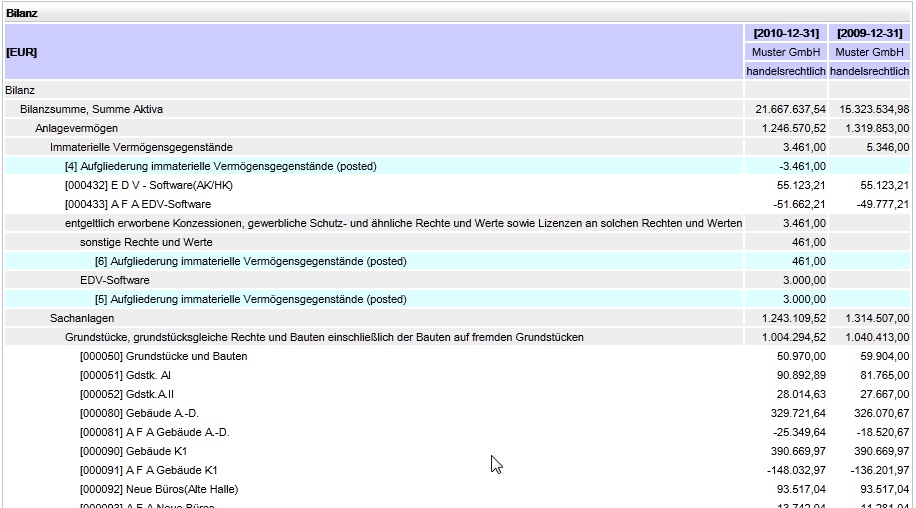
Die Positionssalden werden in grau hinterlegten Zeilen angezeigt, die zu einer Position zugeordneten Salden in weißen Zeilen. Die Kontonummer des zugeordneten Saldos wird in eckigen Klammern dargestellt.
Die Auswirkungen der Umbuchungen und Umgliederungen werden in türkis hinterlegten Zeilen angezeigt.
Der Saldo einer Position setzt sich rechnerisch aus den zugeordneten Salden und den Salden der Buchungssätze von Umbuchungen und Umgliederungen zusammen.
Berichterzeugung und Einstellungen
Durch das Drücken der Aktualisierungsschaltfläche oben links wird der Bericht, basierend auf den aktuellen Projektdaten, ausgeführt und angezeigt. Falls das Berichtsfenster längere Zeit geöffnet bleibt und sich während dieser Zeit Daten im Projekt verändert haben (z. B. durch Anpassungen von Kontenzuordnungen etc.), dann muss der Bericht durch Drücken der Aktualisierungsschaltfläche wiederholt ausgeführt werden, damit die aktuellen Werte angezeigt werden.

Die Auswahllisten rechts neben der Aktualisierungsschaltfläche ermöglichen die Filterung von Projektdaten. Die erste Auswahlliste enthält alle Faktensammlungen, Formulare und Saldenlisten, so dass man die Berichtsdarstellung auf die Fakten eines bestimmten Auswahlwertes reduzieren kann. Analog kann die Berichtsdarstellung in der Mandanten- und Periodenauswahl auf bestimmte Mandanten und Perioden begrenzt werden.
Falls eine Taxonomie mehrsprachig ist, dann können die Positionsnamen durch die Auswahl einer Sprache in der Auswahlliste rechts durch Bezeichnungen in der jeweiligen Sprache ersetzt werden.
Berichte drucken
Durch Drücken der Druckersymbolschaltfläche öffnet sich der Druckdialog des Browsers.

Nach Bestätigung des Druckdialogs wird der aktuelle Bericht vollständig gedruckt.
Berichte als Exceldatei herunterladen
Durch Drücken der Excelsymbolschaltfläche startet der Download des Berichts als Exceldatei.

Sie können die erzeugte Exceldatei auf der Festplatte speichern und mit
Excel öffnen.
Die Datei wird im Excel 2007 Format (.xslx, Office Open XML) zur
Verfügung gestellt.
Filter definieren
Über das Menü „Berichte“ → „Filter“ können für die im Projekt verwendeten Taxonomien Filter zur Auswahl bestimmter Positionen aus der jeweiligen Taxonomie festgelegt werden.
Ein neuer Filter wird durch Drücken der Schaltfläche „Neu“ in der oberen rechten Hälfte des Filterfensters erzeugt. Für einen Filter muss ein Name definiert werden. Optional kann eine Beschreibung angegeben werden. Durch Drücken der Schaltfläche „Übernehmen“ rechts unten werden die Filtereinstellungen gespeichert. Durch die Schaltfläche „Alles löschen“ kann die aktuelle Filterdefinition gelöscht werden.
Positionen durch Filterregeln inkludieren/exkludieren
Die Wirkung eines Filters ergibt sich aus den Filterregeln, mit denen ein Filter definiert wird. Eine Filterregel in einem Filter wird durch einen Eintrag im Listenfenster rechts unten angezeigt.
Bei der Anwendung von Filterregeln haben die Regeln zum Exkludieren Vorrang gegenüber den Regeln zum Inkludieren. Wenn für eine bestimmte Position eine Filterregel mit der Wirkung “inkludieren” (= Werte einbeziehen) und eine Filterregel mit der Wirkung “exkludieren” (= Werte nicht einbeziehen) existiert, dann werden die Werte der Position durch den Filter NICHT ausgewählt.
Mit der Schaltfläche „Alle Positionen“ wird eine Filterzeile erzeugt, die alle Positionen aus einer Taxonomie inkludiert.
Für das Inkludieren bzw. Exkludieren existieren vier Auswahlmöglichkeiten:
-
(einzelne) Position inkludieren
-
Position und Unterpositionen inkludieren
-
(einzelne) Position exkludieren
-
Position und Unterpositionen exkludieren
Um Positionen in der Taxonomie auf der linken Seite auszuwählen, müssen diese per Drag and Drop Operation in das rechte untere Fenster übernommen werden. Für die in den Filter übernommenen Positionen kann danach im Eintrag der Spalte „In-/Exkludieren“ die Wirkung der Filterregen festgelegt werden.

Die Positionen, auf die sich eine Filterregel bezieht, werden in der Spalte „Bezeichner“ angezeigt. In den Spalten „Perioden“, „Mandanten“ und „Faktensammlungen“ kann die Wirkung eines Filters dahingehend präzisiert werden, welche Fakten zu den jeweiligen Positionen betroffen sind.
Mit den Schaltflächen in der Mitte des rechten Fensters können Standardwerte für die Erstellung neuer Filterregeln eingestellt werden.

Wenn beispielsweise als Standardwert für die Perioden die Berichtsperiode 2010 ausgewählt wird, dann wird diese Einstellung für alle neu erzeugten Filterregeln automatisch übernommen.
Bericht “Umbuchungen”
Der Umbuchungsbericht listet alle aktiven Umbuchungen, gruppiert nach Mandanten.
Zu jeder Umbuchung wird der Titel der Umbuchung zusammen mit der Saldenliste und dem Wertansatz angezeigt. Als weitere Informationen werden das Erstellungsdatum und eine Textbeschreibung angezeigt. Die Umbuchungsliste ist nach Mandanten und innerhalb eines Mandants nach den Berichtsperioden (jüngste zuerst) gruppiert.

Umbuchungen und Umgliederungen erstellen
Umbuchungen und Umgliederungen erstellen
Auf importierten Saldenlisten können, ähnlich wie in den Büchern (ledgers) einer Buchhaltung, Umbuchungen und Umgliederungen durchgeführt werden.
Umbuchungen und Umgliederungen haben, genau wie die Kontenzuordnungen, eine Auswirkung auf die Berechnung der Salden der involvierten Positionen..
Um umzubuchen bzw. umzugliedern werden Buchungssätze erstellt. Wenn ein Buchungssatz nur Konten enthält spricht man von einer Umbuchung. Wenn ein Buchungssatz mindestens eine Position enthält spricht man von einer Umgliederung.
Ein Buchungssatz setzt sich aus Soll- und Habenbuchungen zusammen. Diese müssen in der Summe den gleichen Betrag ergeben, damit der Buchungssatz als wirksam freigeschaltet werden kann. Dies geschieht durch die Aktivierung der Kontrollbox “gebucht”.
Zusammen mit den Kontenzuordnungen wirken sich die Umbuchungen/Umgliederungen auf den Saldo der betroffenen Positionen aus. Ein Positionssaldo berechnet sich aus der Summe der zugeordneten Kontensalden plus der Summe der Soll- und Haben-Buchungen auf der Position und den zugeordneten Konten.
Durch die Schaltflächen in der oberen Werkzeugleiste können Fakten generiert oder entfernt werden. Das Drücken dieser Schaltflächen hat dieselbe Wirkung wie die entsprechenden Schaltflächen im Werkzeug zur Erstellung von Kontenzuordnungen.
Ab Version 1.11. gibt es die Möglichkeit eine Beschreibung der Umbuchung einzutragen. Um das zu tun, klicken Sie bitte auf die “Stift” Schaltoberfläche. Danach können Sie die Beschreibungen im Bereich “Beschreibung”, wie auf dem Bild zu sehen, eintragen.
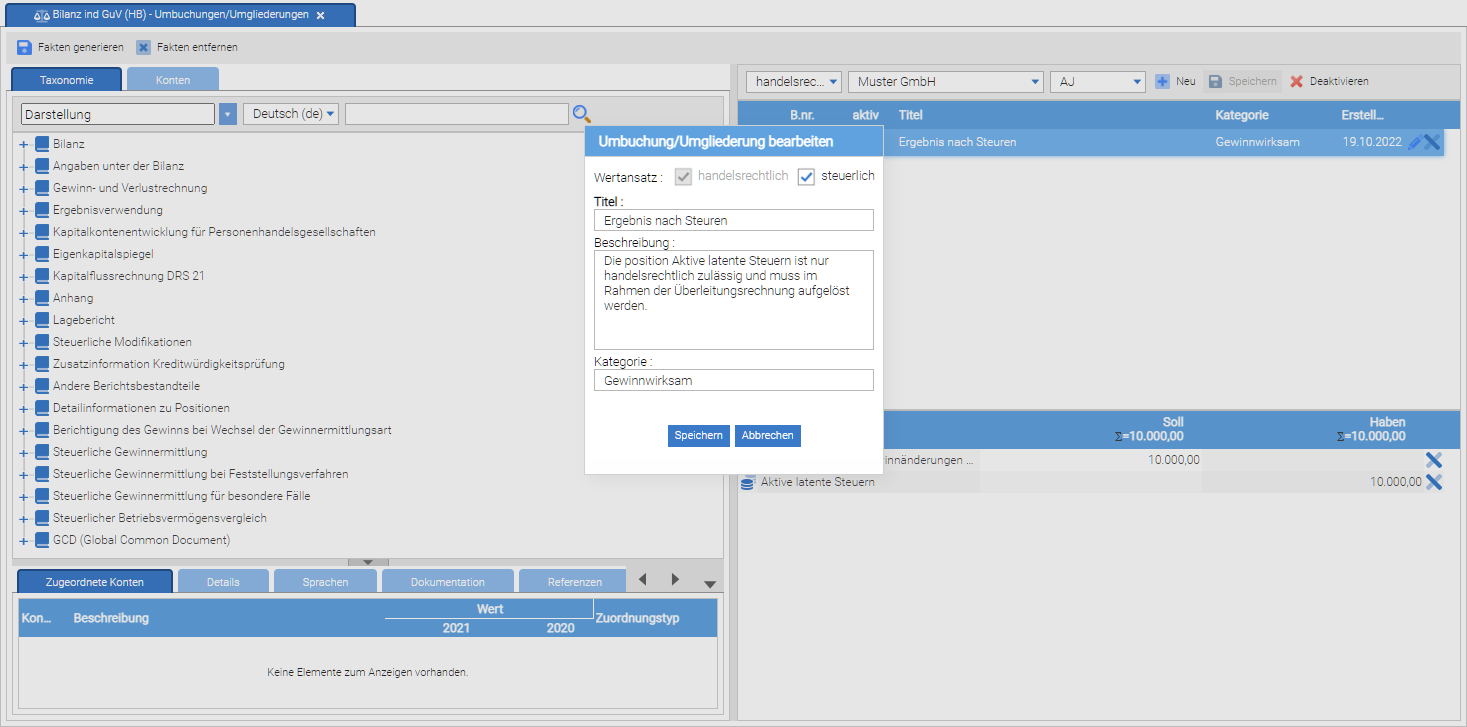
Zur Erstellung einer Umbuchung oder Umgliederung wird die Werkzeugleiste oben rechts verwendet. In der Auswahlliste der ersten Zeile wird die Periode der Umbuchung/Umgliederung ausgewählt. In der zweiten Zeile wird der Mandant festgelegt und es wird unterschieden, ob die Umbuchung/Umgliederung handelsrechtlich oder steuerlich wirksam werden soll.
Gemäß den Einstellungen aus diesen drei Auswahllisten werden die vorhandenen Umbuchungen/Umgliederungen in einer Liste unter der Werkzeugleiste angezeigt. Vorhandene Umbuchungen/Umgliederungen können in der Liste ausgewählt und danach editiert werden. Durch das Drücken der Schaltfläche „Speichern“ werden die Änderungen übernommen bzw. alle Einträge im Buchungssatz entfernt. Mit der Schaltfläche „Neu“ (oben rechts) kann eine neue Buchung erstellt werden. Mit der Schaltfläche “Aktivieren” / “Deaktivieren” kann die Umbuchung aktiviert / deaktiviert werden.

Das linke Fenster enthält in, zwei Reitern, die Taxonomie sowie die Kontensalden. Positionen oder Konten können einfach per Drag and Drop in das Buchungssatzfenster rechts unten eingefügt werden. Nach dem Einfügen muss der Soll oder Habensaldo des Eintrages auf den gewünschten Wert angepasst werden. Ab Version 1.11. können auch die Positionen des Kontenrahmens in den Umbuchungen / Umgliederungen benutzt werden indem Sie auf “Konten” klicken und danach wählen Kontenrahmen aus.

| Häufig ist es nicht erwünscht, dass außerhalb der Finanzbuchhaltung in einem externen System Umbuchungen und Umgliederungen nachträglich durchgeführt werden. Die Funktionalität der ReportFactory kann durch entsprechende Einstellungen in der Projektkonfiguration für die Benutzer im Projekt deaktiviert werden. Allerdings existieren zahlreiche praktische Anforderungen, nach denen es sinnvoll sein kann, Umbuchungen und Umgliederungen außerhalb der existierenden Rechnungslegungssysteme durchzuführen. Ein Beispiel hierfür sind nachträgliche Anpassungen an alten Bilanzen, die durch Betriebsprüfungen verursacht werden. Mit der ReportFactory ist es möglich, die Bilanzen aus Vorjahren anzupassen, ohne in den Finanzbuchhaltungssystemen die betroffenen Berichtsperioden nachträglich zu öffnen. |
Kontenrahmen importieren
Für jede Saldenliste, die in der Projektkonfiguration angelegt wurde, können Kontenrahmen oder Salden (nächster Abschnitt) importiert werden.
Der Kontenrahmenimport ermöglicht das Einlesen einer Kontenrahmenbeschreibung aus einem Vorsystem. Auf der Basis eines eingelesenen Kontenrahmens können nach dem Datenimport mit der Funktion „Kontenzuordnung“ die Konten des Kontenrahmens flexibel einzelnen Taxonomiepositionen zugeordnet werden. Diese Zuordnung ist notwendig, um aus den Saldenlisten der Vorsysteme die Salden von Berichtspositionen zu berechnen.
Das Einlesen eines Kontenrahmens ist nicht zwingend notwendig, wenn die Konteninformationen in den Saldenlistendateien eines Vorsystems vorhanden sind. Allerdings enthalten die Saldenlistendateien aus den Vorsystemen in der Regel nur die Konten, die bei einem Mandanten tatsächlich bebucht wurden. Deshalb ist es insbesondere in Berichtsprojekten für mehrere Mandanten sinnvoll, den vollständigen Kontenrahmen für alle Mandanten aus dem Vorsystem zu übernehmen, damit eine initiale Kontenzuordnung für alle Mandanten erstellt werden kann.
Als Datenimportformat wird das CSV-Format und das SAP Bilanzstrukturformat unterstützt.
Import im CSV Format
Durch Auswählen des Profils “CSV Format” kann ein Kontenrahmen, der im CSV Format vorliegt in die ReportFactory geladen werden.

Erweiterte Einstellungen
Die zu importierende CSV-Datei mit Kontenrahmeninformationen wird durch Drücken der Schaltfläche „Dateien auswählen“ ausgewählt. Anschließend können eine Reihe von erweiterten Einstellungen für das CSV-Format vorgenommen werden. Um die erweiterten Einstellungen sichtbar zu machen, klicken Sie auf die Schaltfläche “Erweiterte Einstellungen”.

Diese Einstellungen hängen vom verwendeten Vorsystem ab und können somit je nach Vorsystem unterschiedlich sein.
-
Erste Zeile enthält Spaltenkopf: legt fest, ob die erste Zeile der CSV-Datei Spalteninformationen enthält. Die Daten dieser Zeile werden beim Importieren ignoriert.
-
Spalten-Trennzeichen: Trennzeichen für die einzelnen Eigenschaften eines Kontos
-
Encoding: Zeichensatz der Importdatei
-
Kontonummer mit führenden Nullen ergänzen: Wenn Kontennummern mit einer unterschiedlichen Länge existieren, werden die Konten mit einer geringeren Stellenanzahl als die maximale Stellenanzahl links mit Nullen ergänzt, so dass nach dem Import alle Kontennummern gleich lang sind.

Mit der Schaltfläche „Vorschau“ kann eine Importdatei geladen und angezeigt werden. Da die Reihenfolge der Spalten in CSV-Dateien nicht standardisiert ist, können den einzelnen Spalten der Importdatei die folgenden Eigenschaften zugeordnet werden:
-
Kontonummer
-
Beschreibung
-
Positionsschlüssel (Haben- oder Sollschlüssel)
-
Fünf benutzerdefinierte Zusatzinformationen

Für den Datenimport muss mindestens einer Spalte die Eigenschaft „Kontonummer“ zugeordnet werden. Anhand der Kontonummer werden später die Zuordnungen der Konten zu den Berichtspositionen vorgenommen. Deshalb muss die Kontonummer ein eindeutiges Kriterium in der Importdatei sein, d.h. es darf nur eine Zeile für eine Kontonummer vorhanden sein.
Speichern eines benutzerdefinierten Importprofils
Ab Version 1.11 es ist möglich die Importeinstellungen als benutzerdefiniertes Profil zu speichern. Zum Speichern eines benutzerdefinierten Profils, passen Sie zuerst die erweiterten Einstellungen an und ordnen die Spalten nach der Vorschau zu. Danach klicken Sie auf die Schaltfläche “Profil Speichern”. Im darauffolgenden Dialog legen Sie den Namen des benutzerdefinierten Profils fest.

Durch Drücken der Schaötfläche “OK” wird das Importprofil gespeichert. Wenn Sie dieses Profil als Standard für das aktuelle Projekt festlegen möchten, setzen Sie einen Haken bei der Option “Projektstandard”.
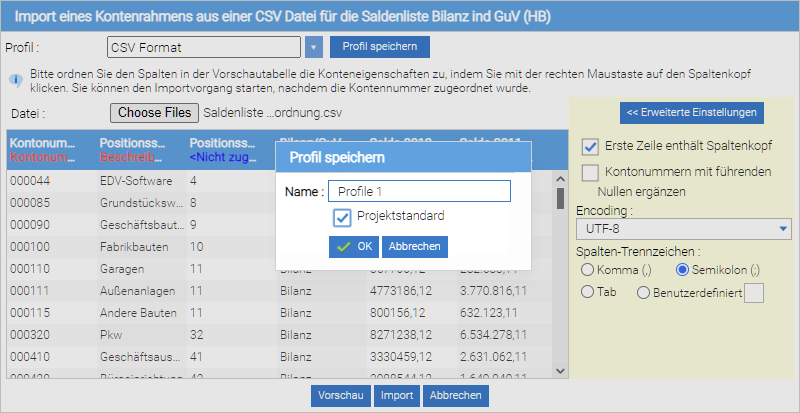
Durch die Festlegung als Projektstandard wird das entsprechende Profil ausgewählt, wenn Sie den Importdialog öffnen.
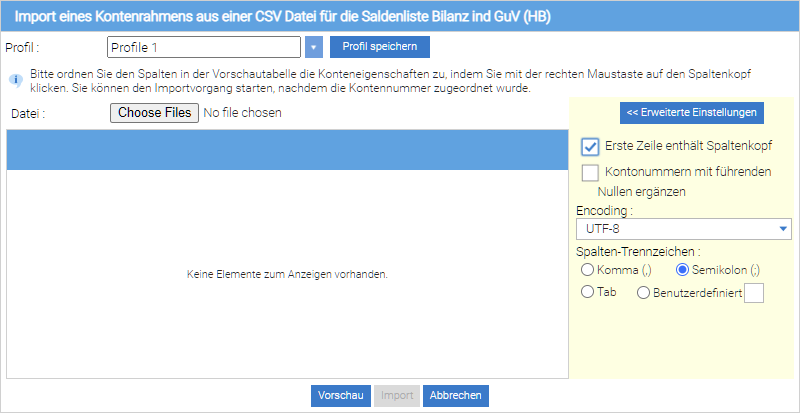
Um ein benutzerdefiniertes Profil zu löschen, klicken Sie zuerst auf der Profilauswahlliste. Danach klicken Sie auf das Löschsymbol, um das Profil zu löschen.

Import des SAP Bilanzstrukturformats
Durch Auswählen des Profils “SAP Bilanzstruktur” kann ein Kontenrahmen, der im aus SAP exportiert wurde, in die ReportFactory geladen werden.
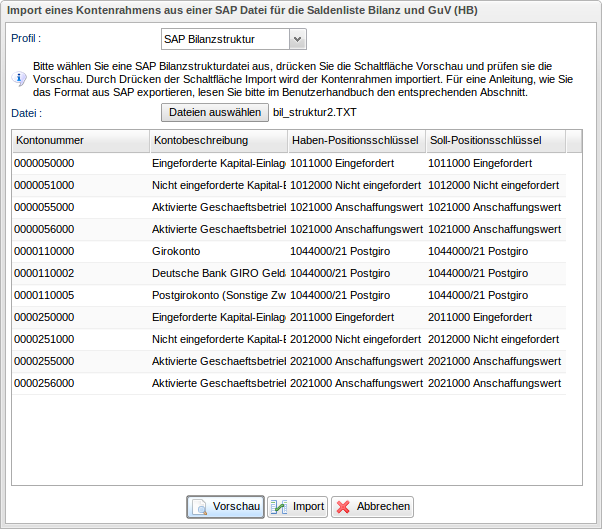
Die zu importierende SAP Bilanzstruktur-Datei mit Kontenrahmeninformationen wird durch Drücken der Schaltfläche „Durchsuchen…“ ausgewählt.
Mit der Schaltfläche „Vorschau“ kann eine Importdatei geladen und angezeigt werden.
Durch Drücken der Schaltfläche “Import” wird die Kontenrahmeninformation in die ReportFactory übernommen.
Kontenrahmen aus SAP zur Verwendung in der ReportFactory exportieren
Die spezielle Struktur, die die ReportFactory beim Kontenrahmenimport
von SAP unterstützt, ist ein spezieller Export der SAP Bilanzstruktur.
Sie können in SAP diesem Export aus den Bildschirm „SAP
Bilanz/GuV-Struktur ändern“ heraus durchführen (Transaktion FSE3 oder
FSO2).
Zu diesem Bildschirm gelangen Sie in der Navigationsleiste über die
folgenden Einträge.
Für die klassische Hauptbuchhaltung (im Customizingleitfaden):
Finanzwesen - Hauptbuchhaltung - Geschäftsvorfälle - Abschluß -
Dokumentieren - Bilanz-/GuV-Strukturen definieren.
Für die neue Hauptbuchhaltung (im Customizingleitfaden):
Finanzwesen (neu) - Hauptbuchhaltung (neu) - Stammdaten - Sachkonten -
Bilanz-/GuV-Strukturen definieren.
Nach Auswahl der gewünschten Struktur in die Bil./GuV-Positionen abspringen.

Als nächstes expandieren sie den kompletten Bilanzstruktur-Baum durch
klicken auf das Symbol

Stellen Sie sicher, dass in den Anzeigeoptionen “Mit Konten-/Funktbereichs-Texten” ausgewählt ist.
Danach exportieren sie Die Liste mit dem Menupunkt
System - Liste - Exportieren - Lokale Datei.
Wählen Sie im Dialogfenster Liste sichern in Datei das Dateiformate „unkonvertiert“ aus.
-
Wählen Sie
 .
. -
Geben Sie im Dialogfenster Liste auf lokale Datei übertragen den Pfad und den Namen der Datei an, in die Sie die Daten schreiben möchten.
-
Wählen Sie Übertragen.
Saldenlisten importieren
Beim Kontenrahmenimport wird lediglich eine „abstrakte“ Beschreibung des Kontenrahmens übernommen. Beim „Saldenimport“ werden Kontenlisten mit konkreten Kontensalden aus einem Vorsystem übernommen, so dass mit diesen Daten die Salden der Bilanzpositionen errechnet werden können.
Analog zum Kontenrahmenimport unterstützt die Funktion zum Importieren einer Saldenliste das CSV-Format.

Erweiterte Einstellungen
Die zu importierende CSV-Datei wird durch Drücken der Schaltfläche „Dateien auswählen“ ausgewählt. Anschließend können eine Reihe von erweiterten Einstellungen für das CSV-Format vorgenommen werden. Um die erweiterten Einstellungen sichtbar zu machen, drücken Sie die Schaltfläche "`Erweiterte Einstellungen`".
Die Einstellungen können abhängig vom verwendeten Vorsystem unterschiedlich sein.
-
Erste Zeile enthält Spaltenkopf: legt fest, ob die erste Zeile der CSV-Datei Spalteninformationen enthält. Die Daten dieser Zeile werden beim Importieren ignoriert.
-
Spalten-Trennzeichen: Trennzeichen für die einzelnen Eigenschaften eines Kontos
-
Dezimal-Trennzeichen: Trennzeichen für die Dezimalstellen von numerischen Werten
-
Tausender-Trennzeichen: Trennzeichen für die Tausenderstellen (analog Millionen etc.) von numerischen Werten
-
Encoding: Zeichensatz der Importdatei
-
Kontonummer mit führenden Nullen ergänzen: Wenn Kontennummern mit einer unterschiedlichen Länge existieren, werden die Konten mit einer geringeren Stellenanzahl als die maximale Stellenanzahl links mit Nullen ergänzt, so dass nach dem Import alle Kontennummern gleich lang sind.

Mit den Angaben der Felder „Wertansatz“ und „Mandant“ wird beim Datenimport festgelegt, für welchen Mandanten die Daten importiert werden sollen und ob es sich um handelsrechtliche oder steuerliche Salden handelt.
Mit der Schaltfläche „Vorschau“ kann die zu importierende Datei geladen und angezeigt werden. Nach dem Anzeigen der Vorschau können den einzelnen Spalten der Importdatei die folgenden Eigenschaften zugeordnet werden:
-
Kontonummer
-
Beschreibung
-
Perioden
-
Positionsschlüssel (Haben- oder Sollschlüssel)
-
Mandant (optional)
-
Fünf benutzerdefinierte Zusatzinformationen für das Konto (z.B. Kontengruppenschlüssel, Soll/Haben-Eigenschaft, GuV-Konto etc.)
Wenn eine Saldenliste nur für einen Mandanten importiert werden soll, dann kann dieser Mandant in der Auswahlliste „Mandant“ gewählt werden. Wenn der Saldenimport für mehrere (beliebige) Mandanten erfolgen soll, dann kann eine Spalte der CSV-Datei die Mandantenschlüssel enthalten. Die Mandantenschlüssel müssen mit den Mandantenbezeichnern der Projektkonfiguration übereinstimmen, damit die Salden den Mandanten korrekt zugeordnet werden können.
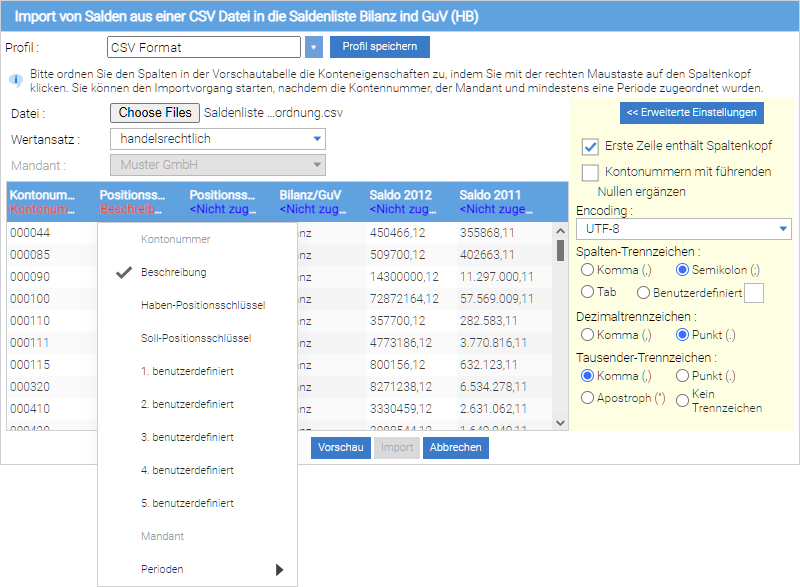
Je nachdem, ob im Projekt eine oder mehrere Berichtsperioden konfiguriert wurden, können eine oder mehrere Spalten der Importdatei diesen Perioden zugeordnet werden.
Für den Datenimport müssen mindestens die Eigenschaften „Kontonummer“, „Mandant“ und eine Berichtsperiode einer jeweiligen Spalte zugeordnet werden. Die Kontonummer muss ein eindeutiges Kriterium in der Importdatei sein, d.h. es darf nur eine Zeile für eine Kontonummer vorhanden sein.
Speichern eines Importprofils
Ab Version 1.11 es ist möglich die Importeinstellungen als benutzerdefiniertes Profil zu speichern. Zum Speichern eines benutzerdefinierten Profils, passen Sie zuerst die erweiterten Einstellungen an und ordnen die Spalten nach der Vorschau zu. Danach klicken Sie auf die Schaltfläche "`Profil Speichern`". Im darauffolgenden Dialog legen Sie den Namen des benutzerdefinierten Profils fest.
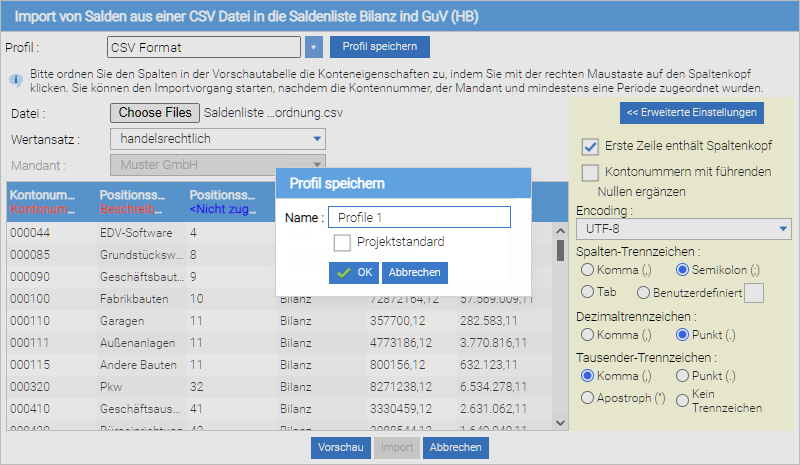
Durch Drücken der Schaltfläche "`OK`" wird das Importprofil gespeichert. Wenn Sie dieses Profil als Standard für das aktuelle Projekt festlegen möchten, setzen Sie einen Haken bei der Option "`Projektstandard`".
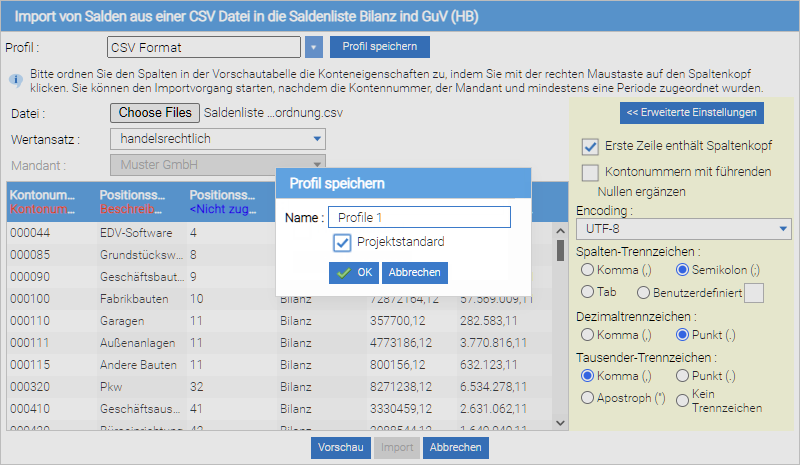
Durch die Festlegung als Projektstandard wird das entsprechende Profil ausgewählt, wenn Sie den Sadenlistenimport öffnen.

Um ein benutzerdefiniertes Profil zu löschen, klicken Sie zuerst auf der Profilauswahlliste. Danach klicken Sie auf das Löschsymbol, um das Profil zu löschen.

E-Bilanz Berichte versenden
Aus den im Projekt gesammelten Daten können für die im Projekt verfügbaren Mandanten Berichte erstellt und versendet werden. Die Funktionalität dazu kann über den Menüeintrag „Daten senden“ → “E-Bilanz” im Menü „Projekt“ aufgerufen werden.
Das Werkzeug zum Versenden von elektronischen Berichten im XBRL-Format enthält eine Werkzeugleiste, in der der Filter zur Auswahl der Daten und der Mandant, für den ein Bericht übermittelt werden soll, ausgewählt werden können.

Einreichungsoptionen
Durch das Drücken der Schaltfläche „XBRL erzeugen“ kann ein Einreichungsdatensatz erzeugt werden. Vor der Erzeugung des Datensatzes sollten im Fenster für die Einreichungsoptionen Festlegungen gemacht werden, die die Art der Erzeugung des Einreichungsdatensatzes und die Übermittlung beeinflussen können.
Für eine E-Bilanzeinreichung existieren die folgenden Einreichungsoptionen:
-
Einreichungsperiode: Ist die führende Periode im Projekt. Diese kann nicht verändert werden.
-
Daten aus der Vorperiode einbeziehen: In der Kontrollbox wird angegeben, ob neben der führenden Periode auch die Daten der Vorperiode übermittelt werden sollen. Dies geschieht durch das Aktivieren der Kontrollbox.
-
Vorperiode: Wenn eine Vorperiode in die Übermittlung einbezogen werden soll, kann eine Periode, die im Projekt konfiguriert wurde, aus der Auswahlliste als Vorperiode ausgewählt werden. Außerdem ist es bei der Einreichung einer Handelsbilanz mit Überleitungsrechnung erforderlich, eine Vorperiode anzugeben.
-
Kontensalden einbeziehen? Durch die Auswahl eines der folgenden Werte kann entschieden werden, ob und welche Kontensalden übermittelt werden
-
Nein: Es werden keine Kontensalden übermittelt
-
Ja, aber nur bei Mussfeld, Kontennachweis erwünscht: Es werden nur die Kontensalden übermittelt, die mit dem Kontenzuordnungswerkzeug einer Position mit der Mussfeldauszeichnung „Mussfeld, Kontennachweis erwünscht“ versehen ist
-
Ja, alle: Es werden alle Kontensalden übermittelt
-
-
Immer mit ERiC validieren: Diese Option erzwingt die Prüfung des Einreichungsdatensatzes mit der ERiC-Komponente der Finanzverwaltung.
Hinweise zur Durchführung der E-Bilanz Plausibilisierungsregeln
Zur Einreichung und Übermittlung einer E-Bilanz muss der Einreichungsdatensatz den Plausibilisierungsregeln der Finanzverwaltung genügen. Dazu wurde die ERiC-Komponente der Finanzverwaltung in die ReportFactory integriert. Mit ihr kann der Datensatz vor der Einreichung geprüft und danach übermittelt werden. Datensätze, die Prüfungsfehler verursachen, können nicht eingereicht werden!
Die Prüfungsregeln der ERiC-Komponente wurden in der ReportFactory eigenständig implementiert, um die Plausibilisierungsregeln in sinnvoll zusammengestellten Prüfungsblöcken durchzuführen und um verständliche Fehlermeldungen liefern zu können. Es kann nicht garantiert werden, dass das Prüfungsergebnis der ReportFactory mit dem der ERiC-Komponente 100%ig übereinstimmt, weil die Prüfungsroutinen der ERiC-Komponente nicht offengelegt wurden. Aus diesem Grund werden immer nach der Durchführung der ReportFactory- Plausibilisierungen auch die Plausibilisierungen der ERiC-Komponente ausgeführt. Es ist möglich, jeden Datensatz einzureichen, der die ERiC-Plausibilisierungen bestanden hat, auch wenn die Prüfung durch die ReportFactory-Plausibilisierungsregeln fehlgeschlagen ist.
Prüfung der Einreichung und Vorschau
Bei der Erzeugung des XBRL-Datensatzes für eine Einreichung wird die Gültigkeit des Datensatzes geprüft. Die Prüfungsergebnisse werden in Listenform im mittleren Fenster „Prüfung der Einreichung“ angezeigt.
Wenn eine Prüfungsregel ein Prüfungsergebnis erzeugt, wird dieses Ergebnis in der Liste der Prüfungsmeldungen angezeigt. Eine Prüfungsmeldung enthält die folgenden Angaben:
-
Prüfungsschritt: Bezeichnung des Prüfungsschrittes, bei dem der Fehler aufgetreten ist. Prüfungsschritte fassen eine Menge von Prüfungen zusammen, um die Prüfungsergebnisse sinnvoll zu gruppieren.
-
Fehlertyp: Art der Prüfungsmeldung, z.B. Warnung oder Fehler
-
Prüfungsnachricht: Beschreibung des Prüfungsergebnisses, gegebenenfalls mit Handlungsanweisungen, um Fehler zu beseitigen
Wenn ein Datensatz erzeugt werden konnte, werden alle Einreichungsdaten im Vorschaufenster unten angezeigt. Das gibt dem Übermittler die Gelegenheit abschließend den vollständigen Datensatz zu prüfen, der eingereicht werden soll.
Übermittlungstest
Zum Testen der Übermittlung kann die Schaltfläche Übermittlungstest: “Starten” verwendet werden. Enthält die Einreichung keine Fehler so wird der aktuelle Datensatz übermittelt. Bei Fehlern in dem Einreichungssatz wird eine Einreichung mit synthetische Daten verwendet, um die Übermittlung zu testen.
| Eine Testübermittlung stellt keine fristwahrende Einreichung dar. |
Nach dem Drücken der Schaltfläche „Einreichen“ wird die Übermittlung des Datensatzes gestartet. Wenn die Übermittlung erfolgreich durchgeführt werden konnte, wird eine entsprechende Erfolgsmeldung angezeigt. Danach ist es möglich das Übermittlungsprotokoll durch Drücken der Schaltfläche „Protokoll“ herunterzuladen und auszudrucken.
Verbindliche Übermittlung eines Datensatzes
Wenn ein Einreichungsdatensatz erzeugt werden konnte wird außerdem die Schaltfläche „XBRL Download“ in der Werkzeugleiste aktiviert. Durch Drücken dieser Schaltfläche kann der vollständige Datensatz, der zur Einreichung bereitsteht, in einer Datei gespeichert werden. Die Speicherungsfunktion kann zur Archivierung des Datensatzes oder für technische Fehleranalysen verwendet werden.
Wenn der Einreichungsdatensatz ohne Plausibilisierungsfehler erzeugt werden konnte, dann wird außerdem die Schaltfläche „Einreichen“ aktiviert. Durch Drücken dieser Schaltfläche wird ein Übermittlungsdialog aufgerufen, mit dem die verbindliche Übermittlung an einen Datenempfänger schließlich durchgeführt werden kann.
Bei der Übermittlung von E-Bilanzen ist die Angabe eines elektronischen Zertifikates erforderlich, mit dem der Übermittler die Einreichung elektronisch signiert. Der Einreichungsdialog für eine E-Bilanzeinreichung wird in der folgenden Abbildung gezeigt.
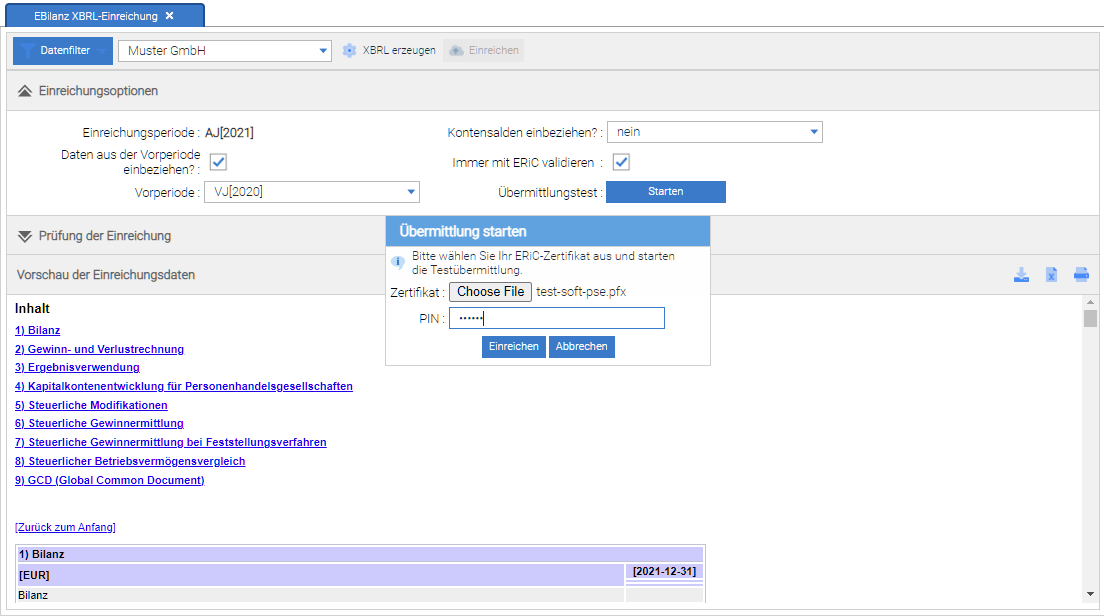
Archivierung der Einreichung
Bei einer erfolgreichen Einreichung wird diese durch den ReportFactory Server im Unterverzeichnis “filingArchive” der Anwendungsdaten archiviert.
| Bei einer Einzelplatzversion mit Standardverzeichnissen ist dies der Ordner “C:\ProgramData\ABZ Reporting\ReportFactory\filingArchive”. |
Eine Archivierung enthält alle einreichungsrelevanten Daten, sowie Daten, die Archivierungssysteme erwarten. Im einzelnen sind dies: (Konten, Kontenzuordnungen, Umbuchungen, Umgliederungen, Formulare, etc.) des Mandanten, sowie die Daten. Zusätzlich werden in der Archivdatei die folgenden Informationen abgelegt:
-
Einreichungs-ID: eine Zeichenkette, die eine Einreichung innerhalb der ReportFactory eindeutig identifiziert
-
Einreichungszeitpunkt: Datum und Uhrzeit der Einreichung
-
Einreicher: ReportFactory Benutzer, der die Schalfläche “Einreichen” drückte
-
Einreichungsoptionen: zur Einreichung eingestellte Optionen
-
Daten des Mandaten: die Ausgangsdaten des Mandanten zur Erstellung des Einreichungsdatensatzes (Mandant, Konten, Kontenzuordnungen, Umbuchungen, Umgliederungen, Formulare, Formularwerte, etc.)
-
Einreichungsdatensatz: an die Finanzverwaltung übermittelter XBRL Datensatz.
-
Prüfsumme des Einreichungsdatensatzes: Prüfsumme zur Überprüfung der Integrität des Einreichungsdatensatzes
-
Vorschau: angezeigte Vorschau der Einreichung
-
Übermittlungsprotokoll: das Protokoll der Einreichungskomponente der Finanzverwaltung (ERiC)
Bundesanzeigerberichte erstellen
Aus den im Projekt gesammelten Daten können für die im Projekt verfügbaren Mandanten Berichte erstellt und zum Einreichen heruntergleaden werden. Die Funktionalität dazu kann über den Menüeintrag „Daten senden“ - “Bundesanzeiger” im Menü „Projekt“ aufgerufen werden.
Das Werkzeug zum Erstellen von elektronischen Berichten im XBRL-Format
enthält eine Werkzeugleiste, in der die Art der Übermittlung, Filter zur
Auswahl der Daten und der Mandant, für den ein Bericht übermittelt
werden soll, ausgewählt werden können.

Einreichungsoptionen
Durch das Drücken der Schaltfläche „Prüfen“ kann ein Einreichungsdatensatz erzeugt werden. Vor der Erzeugung des Datensatzes sollten im Fenster für die Einreichungsoptionen Festlegungen gemacht werden, die die Art der Erzeugung des Einreichungsdatensatzes und die Übermittlung beeinflussen können.
Für eine Bundesanzeigereinreichung existieren die folgenden Einreichungsoptionen:
-
Einreichungsperiode: Ist die führende Periode im Projekt. Diese kann nicht verändert werden.
-
Vorperiode: Wenn eine Vorperiode in die Übermittlung einbezogen werden soll, kann eine Periode, die im Projekt konfiguriert wurde, aus der Auswahlliste als Vorperiode ausgewählt werden. Bei einer Offenlegung ist außer bei einer Eröffnungsbilanz immer die Übermittlung der Vorperiode erforderlich.
Hinweise zur Durchführung der Bundesanzeiger Plausibilisierungsregeln
Zur Einreichung und Übermittlung einer Bundesanzeigereinreichung muss der Einreichungsdatensatz nicht den Plausibilisierungsregeln der ReportFactory genügen.
Es wurden in die ReportFactory lediglich Plausibilisierungen eingebaut, die eine inhaltliche Falsche Einreichung verhindern sollen.
Prüfung der Einreichung und Vorschau
Bei der Erzeugung des XBRL-Datensatzes für eine Einreichung wird die Gültigkeit des Datensatzes geprüft. Die Prüfungsergebnisse werden in Listenform im mittleren Fenster „Prüfung der Einreichung“ angezeigt.
Wenn eine Prüfungsregel ein Prüfungsergebnis erzeugt, wird dieses Ergebnis in der Liste der Prüfungsmeldungen angezeigt. Eine Prüfungsmeldung enthält die folgenden Angaben:
-
Prüfungsschritt: Bezeichnung des Prüfungsschrittes, bei dem der Fehler aufgetreten ist. Prüfungsschritte fassen eine Menge von Prüfungen zusammen, um die Prüfungsergebnisse sinnvoll zu gruppieren.
-
Fehlertyp: Art der Prüfungsmeldung, z.B. Warnung oder Fehler
-
Prüfungsnachricht: Beschreibung des Prüfungsergebnisses, gegebenenfalls mit Handlungsanweisungen, um Fehler zu beseitigen
Wenn ein Datensatz erzeugt werden konnte, werden alle Einreichungsdaten im Vorschaufenster unten angezeigt. Das gibt dem Übermittler die Gelegenheit abschließend den vollständigen Datensatz zu prüfen, der eingereicht werden soll.
Erzeugung eines Einreichungsdatensatzes
Wenn ein Einreichungsdatensatz erzeugt werden konnte wird außerdem die Schaltfläche „Einreichungspaket herunterladen“ in der Werkzeugleiste aktiviert. Durch Drücken dieser Schaltfläche kann der vollständige Datensatz, der zur Einreichung bereitsteht, in einer Datei gespeichert werden. Nach der Speicherung des Datensatzes kann der Einreichungsdatensatz beim Bundesanzeigerportal hochgeladen und veröffentlicht bzw. hinterlegt werden.
Einreichen auf dem Bundesanzeigerportal
Die Einreichung auf dem Onlineportal des Bundesanzeigers ist durch die dortige Hilfe in den einzelnen Schritten sehr gut beschrieben und wird dort aktualisiert.
Dieser Abschnitt behandelt die Punkte, die im Zusammenspiel mit der ReportFactory wichtig sind.
Nachdem eine Anmeldung auf dem Bundesanzeiger Portal erfolgte und festgelegt wurde, ob eine “Einreichung” oder “Hinterlegung” durchgeführt wird, müssen verschiedene Angaben gemacht werden.
Im Schritt “Weitere Auftragsdaten” ist bei “Bilanzierungsstandard” “HGB” auszuwählen und mit “OK” zu bestätigen.

Die ReportFactory liefert zur Zeit nur die Taxonomien für HGB Offenlegungen aus. Falls Sie für andere Bilanzierungsstandards wie z.B. IFRS beim Bundesanzeiger offenlegen müssen, sprechen Sie uns an.
Um die mit der ReportFactory erzeugte Einreichung hochzuladen, wählen Sie im Schritt “Übermittlung” den Punkt “Weiter und Datei(en) hochladen” aus.
Im nächsten Fenster zum Schritt “Übermittlung” klicken Sie unter “A)” auf “Durchsuchen” und wählen das durch die ReportFactory erstellte Einreichungspaket aus.
Danach wählen Sie unter “B)” “Vollständige Rechnungslegungsunterlagen” aus und Drücken unter “C)” auf die Schaltfläche “Datei(en) laden”.
Als nächstes wählen Sie unter “D)” die Sprache ihrer Einreichung aus und Drücken die Schaltfläche “Weiter”.

Nun erhalten Sie die Vorschau auf Ihre Einreichung und müssen diese Bestätigen. Die weiteren Schritte zur Durchführung der Einreichung enthalten ausführliche Erklärungen, die auf die ausgewählten Einstellungen abgestimmt sind.
Beachten Sie das es sich um eine verbindliche und kostenpflichtige Einreichung handelt.
Archivierung der Einreichung
Bei dem Herunterladen einer Einreichung wird diese durch den ReportFactory Server im Unterverzeichnis “filingArchive” der Anwendungsdaten archiviert.
| Bei einer Einzelplatzversion mit Standardverzeichnissen ist dies der Ordner “C:\ProgramData\ABZ Reporting\ReportFactory\filingArchive”. |
Eine Archivierung enthält alle einreichungsrelevanten Daten, sowie Daten, die Archivierungssysteme erwarten. Im einzelnen sind dies: (Konten, Kontenzuordnungen, Umbuchungen, Umgliederungen, Formulare, etc.) des Mandanten, sowie die Daten. Zusätzlich werden in der Archivdatei die folgenden Informationen abgelegt:
-
Einreichungs-ID: eine Zeichenkette, die eine Einreichung innerhalb der ReportFactory eindeutig identifiziert
-
Einreichungszeitpunkt: Datum und Uhrzeit der Einreichung
-
Einreicher: ReportFactory Benutzer, der die Schalfläche “Einreichen” drückte
-
Einreichungsoptionen: zur Einreichung eingestellte Optionen
-
Daten des Mandaten: die Ausgangsdaten des Mandanten zur Erstellung des Einreichungsdatensatzes (Mandant, Konten, Kontenzuordnungen, Umbuchungen, Umgliederungen, Formulare, Formularwerte, etc.)
-
Einreichungsdatensatz: an die Finanzverwaltung übermittelter XBRL Datensatz.
-
Prüfsumme des Einreichungsdatensatzes: Prüfsumme zur Überprüfung der Integrität des Einreichungsdatensatzes
-
Vorschau: angezeigte Vorschau der Einreichung
Formulare erstellen
Formulare anpassen
Hinzufügen von Positionen
Das Hinzufügen von Formularfeldern wird durch eine Drag and Drop Funktion ermöglicht. Durch das Ziehen von einer Position in der Gliederungsstruktur der Taxonomie vom linken Fenster in das rechte Fenster wird die Position in das Formular aufgenommen.
Die Positionen in einem Formular können in eine beliebige Reihenfolge oder Struktur gebracht werden. Die genaue Zielposition im Formular wird während der Drag and Drop Operation durch eine gestrichelte Linie angezeigt. Wenn eine Position hinter einer bereits vorhandenen Position eingefügt wird, entscheidet die horizontale Position des Mauszeigers darüber, ob die Position nach oder unterhalb (eingerückt) der vorhandenen Position eingefügt wird. Wenn der Mauszeiger entsprechend der Einrückung der vorhandenen Position etwas weiter nach rechts als die vorhandene Einrückung bewegt wird, dann wird die Position unter der vorhandenen Position eingegliedert. Wenn sich der Mauszeiger links von der Einrückung befindet, wird die Position auf derselben Einrückungsebene oder auf einer höheren Ebene eingefügt.

Mit der Schaltfläche „Speichern“ kann das Formular gespeichert werden, so dass es anschließend zur Erfassung von Daten genutzt werden kann. Wenn die Kontrollbox „Unterpositionen übernehmen“ aktiviert wurde, dann werden beim Hinzufügen einer Taxonomieposition in ein Formular auch alle Unterpositionen automatisch mit in das Formular eingefügt, und zwar in der vorhandenen Gliederungsstruktur der Taxonomie. Der Modus „Unterpositionen einfügen“ erleichtert die Erstellung umfänglicher Formulare, in denen größere Bereiche von Gliederungsstrukturen einer Taxonomie übernommen werden.

Wenn ein Formular für die Datenerfassung mehrerer Perioden konfiguriert wurde, dann wird in der Werkzeugleiste eine Auswahlschaltfläche „Standardperiode“ angezeigt, unter der die vorhandenen Perioden aktiviert bzw. deaktiviert werden können.
Die aktivierten Perioden werden in der Folge beim Hinzufügen von Positionen zu einem Formular immer als Standardwerte für die zu erfassenden Perioden (zweite Spalte im rechten Fenster) übernommen.
Konfigurieren eines Eingabefeldes
Im Fenster auf der rechten Seite können die Eingabefelder des Formulars konfiguriert werden.
Dazu können die folgenden Angaben gemacht werden:
-
Vorkommen: legt fest, wieviele Ausprägungen einer Datenstruktur in einem Erfassungsformular mindestens erzeugt werden müssen und maximal erzeugt werden dürfen
-
Einheit: Einheit des Eingabefeldes, z.B. Währungseinheit
-
Perioden: Berichtsperioden, für die Werte erfasst werden können. Bei der Erfassung werden die Berichtsperioden in den Spalten angezeigt
-
Editieren: legt die Art der Formatierung mit den folgenden Werten fest
-
NEIN: keine Datenerfassung möglich, Feld wird lediglich zur Gliederung verwendet
-
normal: normales Eingabefeld, abhängig vom Datentyp der zugrundeliegenden Position
-
mehrzeilig: mehrzeilige Eingabe für Textpositionen
-
formatiert: Erfassung formatierter Texte in einem Editor-Dialog
-
-
Bezeichner: Festlegung benutzerdefinierter Feldnamen durch Doppelklick auf den vorgegebenen Namen
| Wenn Formularfelder gelöscht werden, nachdem Daten in diesen Feldern erfasst wurden, dann gehen die für die gelöschten Felder vorhandenen Daten verloren! |
Tabellen anpassen
Beim ersten Aufruf von “Formular ändern” wird ein Dialog angezeigt, in dem Sie einen Tabellenbereich aus der Taxonomie auswählen müssen.

| Nach der Auswahl des Tabellenbereichs kann diese später nicht mehr geändert werden. Für einen anderen Tabellenbereich muss ein neues Formular erstellt werden. |
Nach der Festlegung des Tabellenbereichs sehen Sie eine Vorschau auf das Tabellenformular.

Zum Erstellen der Tabelle ziehen Sie die Dimensionen aus dem Bereich
“Nicht zugeordnete Dimension” in einen der Bereiche Zeilen, Spalten
oder Arbeitsblätter. Dadurch werden die Dimensionen als Zeilen, Spalten
oder Arbeitsblätter angezeigt.
Die Tabellenvorschau wird aktualisiert und Sie werden darüber
informiert, ob weitere Aktionen erforderlich sind (unter anderem um
sicherzustellen, dass zumindest jeweils eine Dimension für Zeilen,
Spalten und Arbeitsblätter festgelegt wurde.
Sobald mindestens eine Dimension in den Bereichen Zeilen, Spalten und
Arbeitsblätter zugeordnet wurde, wird die Tabellenvorschau um die
Positionen der zugeordneten Dimensionen ergänzt. Nachdem alle
Dimensionen zugeordnet wurden, kann das Tabellenformular gespeichert
werden.

| Dimensionen mit einer Positionshierarchie (Summenpositionen und untergeordnete Positionen) können lediglich den Tabellenachsen Zeilen und Spalten zugeordnet warden. |
Zum Löschen der Zuordnung einer Dimension klicken Sie auf das
Entfernen-Symbol oder ziehen Sie die Dimension in den Bereich „Nicht
zugeordnete Dimensionen“.
Die Anordnung der Positionen in Tabellenreihen, -spalten und –blättern
kann durch drei Operationen verändert werden:
-
Durch Verschieben von einem Bereich in einen anderen Bereich. Beispielsweise kann die Anordnung von Positionen und Unterpositionen von den Zeilen auf die Spalten übertragen werden. Oder eine „offene“ Position mit benutzerdefinierten Werten kann auf den Bereich Arbeitsblätter gezogen werden.
-
Durch umsortieren der Dimensionen in einem Bereich. Die Positionen der untergeordneten Dimensionen in der Liste untergliedern die Positionen der darüberliegenden Dimensionen, siehe nachfolgende Illustration


-
Durch die Angabe, ob die Summenpositionen zuerst oder nach den Unterpositionen angezeigt warden. Dies kann durch Auswahl des Editier-Symbols neben der Dimensionsbezeichnung verändert werden.

Durch die Benutzung des Dimensionseditors kann außerdem das Erscheinungsbild von Positionen und Unterpositionen in der Tabelle beeinflusst werden. Zum Ändern der Struktur klicken Sie auf ein Lösch-Symbol im rechten Bereich des Dialogfensters. Dadurch werden Position und Unterpositionen in den rechten Bereich für „verfügbare Positionen“ verschoben. Positionen aus dem linken Bereich können danach wieder in den rechten Bereich verschoben werden, um ihre Anordnung zu verändern.
Nach dem Bestätigen der Einstellungen durch Klicken der OK-Schaltfläche werden die Einstellungen für die Tabellenansicht übernommen.
| Falls eine Position aus der Anzeige entfernt wird, zu der bereits Daten erfasst wurden, werden diese Daten gelöscht! |
Dimensionswerte
Zum Editieren der Ausprägungen einer Dimension klicken Sie Dimension editieren .Im darauf erscheinenden Dialog selektieren Sie eine Dimension in der Menüauswahl:
-
durch Hinzufügen können Sie im sich öffnenden Dialog neue Werte mit einer Beschreibung hinzufügen
-
durch das Löschen-Symbol rechts neben einem Dimensionswert wird dieser gelöscht

Dimensionswerte lassen sich nur für die „offenen“ Dimensionen erfassen, welche von der Taxonomie nicht fest vorgegeben sind.
Formulardaten erfassen
Zur Erfassung von Formulardaten oder Tabelledaten können die im Projekt konfigurierten Formulare oder Tabellen über den Eintrag „Daten erfassen“ im Menü „Formular“ ausgewählt werden.
Nach der Auswahl eines Formulars wird ein Erfassungsfenster geöffnet.
Speichern und Zurücksetzen
Die Schaltflächen neben den Auswahllisten dienen zum Speichern und Zurücksetzen der Formulare. Durch Drücken der Schaltfläche „Speichern“ werden die aktuellen Werte eines Erfassungsformulars gespeichert. Mit der Funktion „Leeren“ werden alle Werte im aktuellen Formular gelöscht und mit der Funktion “Daten entfernen” werden alle Formularwerte in der Datenbank gelöscht. Das Ausführen von „Leeren“ und das anschließende Ausführen von „Speichern“ hat dieselbe Wirkung wie die Funktion „Daten entfernen“.
Einzelne Werte können entweder durch Löschen des Wertes im Eingabefeld.
Typprüfung
Bei der Datenerfassung erfolgt unmittelbar nach der Eingabe eine Typprüfung. Wenn ein unzulässiger Wert eingegeben wurde, wird ein Ausrufezeichen-Symbol links neben dem Eingabefeld angezeigt. Wenn der Mauszeiger über das Symbol bewegt wird, wird eine Fehlermeldung mit Informationen über die Fehlerursache sichtbar.
Formulardaten erfassen
Das Erfassungsfenster enthält oben eine Werkzeugleiste.
In der Werkzeugleiste kann die Sprache der Formularpositionen in der linken Auswahlliste eingestellt werden. Die Anzahl der Sprachen wird durch die verwendete Taxonomie vorgegeben.
Ein Erfassungsformular ermöglicht die Eingabe von Daten für alle Mandanten und die Eingabe von handelsrechtlichen sowie steuerlichen Werten.
image:12/01.png
Auswahl von Datenart und Mandant
Die zweite Auswahlliste von links zeigt die verfügbaren Mandanten, für die das Formular konfiguriert wurde. Durch die Auswahl eines Mandanten werden die erfassten Eingabewerte im Formular für diesen gewählten Mandanten gespeichert. Die dritte Auswahlliste ermöglicht die Angabe, ob handelsrechtliche Werte oder steuerliche Werte erfasst werden sollen.
Achtung: Beim Wechsel zwischen Mandanten oder zwischen der handelsrechtlichen und steuerlichen Formularansicht können zuvor eingegebene Änderungen verloren gehen, wenn das Formular noch nicht gespeichert wurde!
Speichern und Zurücksetzen
Einzelne Werte zu Formularpositionen können entweder durch Löschen des Wertes im Eingabefeld oder durch Klicken auf das Kehrbesen-Symbol links neben dem Eingabefeld entfernt werden. Bei der Eingabe von Wahrheitswerten in einer Kontrollbox gibt es drei mögliche Werte:
-
Wenn ein Haken gesetzt ist, entspricht dies dem Wert ja (oder wahr).
-
Wenn der Haken entfernt wurde, so dass der Hintergrund der Kontrollbox weiß ist, dann entspricht dies der Angabe nein (oder falsch).
-
Wenn der Haken entfernt wurde und der Hintergrund der Kontrollbox grau ist, dann ist kein Wert für die Position angegeben.
Erforderliche Angaben
Eingabefelder, bei denen die Erfassung von Daten erwartet wird, sind mit einem Stern-Symbol gekennzeichnet. Wenn in diesen Eingabefeldern keine Werte eingegeben wurden, kann das Formular dennoch gespeichert werden. Nach der Eingabe unzulässiger Werte in ein Erfassungsfeld werden diese Werte beim Speichern entfernt.
Erfassung von Datenstrukturen
Zusammengehörende Informationen in einer Datenstruktur werden durch eine eckige Klammerung auf der linken Seite dargestellt. Für Datenstrukturen kann die Möglichkeit existieren, mehrere Ausprägungen zu dieser Datenstruktur zu erzeugen. Zusätzliche Ausprägungen einer Datenstruktur können durch Klicken auf das „+“ Symbol erzeugt werden. Überflüssige Datenstrukturen können durch Klicken auf das “-” Symbol wieder entfernt werden.
Tabellendaten erfassen
Um Daten in einem Tabellenformular zu erfassen, klicken Sie auf eine Zelle in der Tabelle.
Es gibt zwei Möglichkeiten für die Datenerfassung in der Tabelle. Mit der Nutzung der Gesamtberechnung und manuelle Datenerfassung.
CSV-Tabelle Datenimport
| Derzeit unterstützt die unten beschriebene Funktion nur die Anlagenspiegel-Tabelle |
Sie können Tabellendaten automatisch befüllen, indem Sie eine CSV-Datei aus Ihrer Buchhaltungssoftware herunterladen und in die Reportfactory importieren, die eine der folgenden beiden Informationen enthält: * die Namen der Positionen oder * die Kontennamen, die den Positionen zugeordnet sind\
und die auch die Zeilen der Tabelle, die Namen der Positionen, die die Tabellenspalten widerspiegeln, sowie die Tabellenzellenwerte enthält.
Um die Tabellendaten zu importieren:
-
Öffnen Sie die Formularauswahl indem Sie auf Editieren im Formularbereich des Reportfactory-Menübandes klicken
-
Wählen Sie die Tabelle im nun erscheinenden Dialog aus und drücken Sie auf Öffnen
-
Klicken Sie auf CSV Import in der Tabellenwerkzeugleiste
-
Im folgenden Dialog geben Sie an:
-
die CSV-Datei die für den Import benutzt warden soll
-
die Importvorlage
-
Die Vorlage für Diamant-Import kann hier heruntergeladen werden
-
-
-
den Reiter, der benutzt werden sollte, um die Kontennamen in der Import-CSV-Datei mit den tatsächlichen Positionen zu verbinden, die als Tabellenzeilen benutzt werden
-
Klicken Sie auf Import, um die Daten zu importieren oder Abbrechen, um den Vorgang abzubrechen
Nach Beenden des Importvorganges wird die Tabelle mit den Werten aus der CSV-Datei befüllt und verhält sich so, als wären die Daten manuell eingegeben worden (d.h. Summen können automatisch berechnet werden, wenn die entsprechende Option ausgewählt wurde , Werte können manuell hinzugefügt/geändert/gelöscht werden, der Inhalt der Tabelle kann gespeichert werden)
| Beim Import der Tabellendaten mit der CSV-Datei werden alle vorhandenen Tabellendaten überschrieben |
| CSV-Import unterstützt nur Tabellen, die eine exakt definierte Periode haben (d.h. die Periode ist nicht BELIEBIG) |
| Kontaktieren Sie uns unter reportfactory-support@abz-reporting.com, um die Importvorlage zu erhalten, die mit der CSV-Datei aus Ihrem Buchhaltungssystem kompatibel wäre |
Summenberechnung
Die Summenberechung ermöglicht die Summierung der Unterpositionswerte. Um dieses Feature zu benutzen, aktivieren Sie bei “Summenberechnung” das Kontrollkästchen und bestätigen Sie den folgenden Dialog “Bitte beachten Sie, dass Werte von Summenpositionen verändert werden könnten, falls sich diese aus befüllten Unterpositionen berechnen. Möchten Sie fortfahren?”.
Die Summierung tritt entlang der Zeilen und Spalten auf und Summen, die zugleich aus Zeilen und Spalten berechnet werden, müssen gleich sein.
Die Zelle, deren Wert das Ergebnis der Summierung ist, ist nicht bearbeitbar und grau gefärbt. Mit dem Klicken auf diese Zelle können Sie sehen, aus welchen Zellen die Summe für diese ausgewählte Zelle gebildet wird. Mit der Bewegung des Mauszeigers über diese Zelle wird die Nachricht “Automatisch berechnete Summen können nicht manuell geändert werden” angezeigt.

Im Fall, dass die Summen, die sich aus Zeilen und Spalten bilden, nicht gleich sind, erscheint eine Fehlermeldung in der Zelle. Mit dem Klicken auf diese Zelle können Sie sehen, welche Zellen die Summe bilden und so finden Sie heraus, woraus der Unterscheid zwischen Zeilen und Spalten kommt. Mit der Bewegung des Mauszeigers über die Zelle erhalten Sie die Nachricht “Die eingegebenen Werte bilden unterschiedliche Summen entlang der Zeilen und Spalten”.

Manuelle Datenerfassung
Wenn die Summenberechnung deaktiviert ist, können Werte in alle Zellen eingegeben werden.
Um das automatische Summieren zu verhindern, deaktivieren Sie das Kontrollkästchen “Summenberechnung”. Danach können Sie Werte für Zellen mit Summenpositionen erfassen.

Um die Tabellenblätter zu wechseln, selektieren Sie einen Wert in einer
der Auswahllisten in der oberen linken Ecke des Bildschirms, unterhalb
der Werkzeugleiste. Dadurch werden die in der Tabelle erfassten Werte
dem Arbeitsblatt für diese Dimension zugeordnet (z.B. dem Mandanten).
Falls Sie etwa die selbe Tabelle for zwei unterschiedliche Mandaten
befüllen müssen, selektieren Sie zunächst den ersten Mandant in der
Auswahlliste, tragen Sie die Daten ein und selektieren Sie danach den
zweiten Mandanten und erfassen Sie wiederum die Werte.
Sie können die Bearbeitung großer Tabellen vereinfachen, indem Sie:
-
Klicken Sie in der Symbolleiste auf die Schaltfläche Reduzieren. Dadurch werden alle leeren Zeilen und Spalten ausgeblendet (d.h. Alle Zeilen und Spalten, die nicht mindestens eine gefüllte Zelle enthalten). Nach dem Reduzieren können Sie zur ursprünglichen Ansicht zurückkehren, indem Sie in der Symbolleiste auf die Schaltfläche Erweitern klicken
-
Reduzieren und Erweitern von Positionen über die Explorer-Symbole neben den Positionsbezeichnungen in den horizontalen und vertikalen Kopfzeilen der Tabelle. Wenn Sie eine Position auf diese Weise reduzieren, werden alle Unterpositionen und die entsprechenden Zeilen oder Spalten ausgeblendet, unabhängig davon, ob sie Daten enthalten oder nicht. Sie können eine reduzierte Position an dem + - Symbol neben der Beschriftung sowie an der gelben Markierung (für die Positionen in der horizontalen Kopfzeile) oder an der Seite (für die vertikalen Kopfzeilenpositionen) erkennen. Erweiterte Positionen sind durch das Symbol - neben ihrer Beschriftung gekennzeichnet, und Positionen, die keine Unterpositionen enthalten (d.h. solche die nicht reduziert oder erweitert werden können), haben keine Symbole neben ihrer Beschriftung.
Zum Editieren der Ausprägungen einer Dimension klicken Sie Dimension editieren .Im darauf erscheinenden Dialog selektieren Sie eine Dimension in der Menüauswahl:
-
durch „Hinzufügen“ können Sie im sich öffnenden Dialog neue Werte mit einer Beschreibung hinzufügen
-
durch das Löschen-Symbol rechts neben einem Dimensionswert wird dieser gelöscht

Dimensionswerte lassen sich nur für die „offenen“ Dimensionen erfassen, welche von der Taxonomie nicht fest vorgegeben sind.
Nach dem Speichern der Änderungen wird die Tabelle aktualisiert. Die aktualisierten Dimensionswerte und ihre Beschreibung erscheinen in den Auswahllisten.
Projektexport und import
Durch den Projektexport kann das aktuelle Projekt außerhalb der ReportFactory gespeichert werden und über den Projektimport wieder auf einen früheren Stand zurückgesetzt werden oder unter einem neuen Projektnamen eingelesen werden.
Auch die Weitergabe eines Projekts zwischen verschiedenen Installationen der ReportFactory ist auf diese Weise möglich.
Projektexport
Über den Menüeintrag “Projekt exportieren” im Menü “Projekt” wird der Exportdialog aufgerufen. Der Benutzer muss Administrator des Projekts sein, um ein Projekt exportieren zu dürfen.

Der Exportdialog stellt ein mehrzeiliges Eingabefeld zur Verfügung. Dort kann eine Beschreibung des Exports angegeben werden.
Zusätzlich werden die zwei Optionen zur Speicherung des Exports angeboten:
-
Exportiertes Projekt auf dem Server speichern: bei gesetztem Haken wird der Export in einem Verzeichnis auf dem ReportFactory Server abgelegt
-
Exportiertes Projekt herunterladen: bei gesetztem Haken wird der Export als Datei zum Herunterladen angeboten und kann lokal abgelegt werden.

Durch Drücken der Schaltfläche “Exportieren” wird der Exportvorgang gestartet.
Projektimport
Über den Menüeintrag “Projekt importieren” im Menü “Projekt” wird der Importdialog aufgerufen.

Der Importdialog gliedert sich in zwei Bereiche.
Im oberen Bereich kann ein vorher lokal exportiertes Projekt auf den ReportFactory Server hochgeladen werden. Dazu wird die Schaltfläche “Durchsuchen…” gedrückt und in dem anschließenden Dateidialog eine Exportdatei ausgewählt. Anschließend wird durch Drücken der aktivierten Schaltfläche “Hochladen” der Export auf den ReportFactory Server hochgeladen und zum anschließenden Import bereitgestellt.
Im unteren Bereich befindet sich eine Tabelle aller Projektexporte, die auf dem Server zur Verfügung stehen. Durch Klicken auf eine Tabellenzeile wird ein Export ausgewählt und durch Drücken einer der drei Schaltflächen “Importieren”, “Entfernen” oder “Herunterladen” die entsprechende Aktion ausgeführt.

-
Durch Drücken der Schaltfläche “Importieren” wird der Importvorgang gestartet. Existiert ein Projekt mit gleichem Namen bereits in der ReportFactory, so wird in einem Dialog nachgefragt, ob man das existierende Projekt überschreiben oder es unter einem anderen Namen als neues Projekt importieren möchte.

-
Durch Drücken der Schaltfläche “Entfernen” wird der ausgewählte Export vom Server gelöscht. Ein Wiederherstellen des Exports ist nicht möglich.
-
Durch Drücken der Schaltfläche “Herunterladen” wird der ausgewählte Export als Datei zum Herunterladen angeboten und kann lokal abgelegt werden.
| Wird während des Importvorgangs das Browserfenster geschlossen so wird der Import abgebrochen. |
Austausch einer Taxonomie
| Bitte führen Sie vor dem Austausch einer Taxonomie einen Projektexport durch. |
Die ReportFactory bietet die Möglichkeit, in einem Projekt die Taxonomie einer Faktsammlung auszutauschen, mit Übernahme der kompatiblen Daten.
|
Für die HGB Taxonomien ab Version 5.0 ist es möglich die Taxonomien mit
einer Folgeversion auszutauschen. Hierbei ist beim Austausch die Beibehaltung einer Variante (Kern, Branchen, Banken, Versicherer) notwendig, z.B. Austausch der HGB Kerntaxonomie 5.0 gegen die HGB Kerntaxonomie 5.1. |
Durchführen des Austauschs
Zum Austausch der Taxonomie wird die Projektkonfiguration im Reiter “Taxonomien” geöffnet. Durch einen Klick in der linken Box auf die Zeile mit der gewünschten Zieltaxonomie wird diese selektiert und durch Drücken der Schaltfläche “Hinzufügen” zu den verfügbaren Taxonomien im Projekt hinzugefügt.

Danach wird in den Reiter “Faktensammlungen” gewechselt. Durch einen Doppelklick auf die Zeile der gewünschten Faktensammlung wird diese zum Bearbeiten geöffnet. In der Spalte “Taxonomie” kann nun die vorher hinzugefügte Taxonomie ausgewählt werden.

Durch Drücken der “Speichern” Schaltfläche wird der Austauschprozess gestartet.
| Je nach Datenmenge kann der Austausch mehrere Minuten dauern. |
Falls Daten für die neue Taxonomieversion nicht übernommen werden konnten, wird ein Bericht angezeigt, der die einzelnen Auswirkungen beschreibt.
Nach erfolgtem Taxonomieaustausch wird die alte Taxonomie aus dem Projekt entfernt. Dazu wird die Projektkonfiguration im Reiter “Taxonomien” erneut geöffnet. In der rechten Box wird die alte Taxonomie durch einen Klick ausgewählt und durch Drücken der Schaltfläche “Entfernen” aus dem Projekt genommen. Durch Drücken der Schaltfläche “Speichern” wird die Änderung übernommen.
Berichtsprojekt für Folgeperiode erstellen
Berichtsprojekt duplizieren
Zum Duplizieren eines Projekts muss dieses geöffnet sein. Ebenso muss der Benutzer Administrator des Projekts sein (siehe Berichtsprojekte verwalten) und muss die allgemeine Berechtigung besitzen, neue Projekte zu erstellen (siehe Installation und Aufruf der ReportFactory). Ist der Menüpunkt “Kopie erstellen” ausgegraut, so besitzt der Benutzer nicht die erforderlichen Berechtigungen.
Durch Auswahl des Menüpunkts “Kopie erstellen” im Projekt-Menü wird der Dialog zum Duplizieren des Projekts geöffnet.

Im folgenden Dialog wird der neue Projektname eingegeben und durch Drücken der Schaltfläche “Kopieren” eine exakte Kopie des aktuellen Projekts erstellt.

| Wird das Browserfenster während des Kopierens geschlossen, so wird der Vorgang abgebrochen. |
Berichtsprojekt fortschreiben
Soll ein Berichtsprojekt für eine folgende Berichtsperiode und/oder eine folgende Taxonomieversion verwendet werden, so kann dies ebenfalls durch die ReportFactory unterstützt werden.
Zum Verwenden dieser Funktionalität muss das Ausgangsprojekt geöffnet sein. Ebenso muss der Benutzer Administrator des Projekts sein (siehe Berichtsprojekte verwalten) und muss die allgemeine Berechtigung besitzen, neue Projekte zu erstellen (siehe Installation und Aufruf der ReportFactory). Ist der Menüpunkt “Projekt fortschreiben” ausgegraut, so besitzt der Benutzer nicht die erforderlichen Berechtigungen.
Durch Auswählen des Menüpunkts “Projekt fortschreiben” wird die Funktionalität zum Fortschreiben eines Projekts gestartet.
Im folgenden Dialog geben Sie den Namen der Kopie des Projekts ein. Durch Drücken der Schaltfläche “Weiter” gelangen Sie zum nächsten Dialog.

Durch Drücken der Schaltfläche “Weiter” gelangen Sie zum nächsten Dialog.

Durch Drücken der Schaltfläche “Weiter” gelangen Sie zum nächsten Dialog.

Durch Drücken der Schaltfläche “Weiter” gelangen Sie zum nächsten Dialog.

Durch Drücken der Schaltfläche “Weiter” gelangen Sie zum nächsten Dialog.

Durch Drücken der Schaltfläche “Fertigstellen” wird der Kopierprozess durchgeführt.

Es erscheint eine Fortschrittsanzeige, die für die gesamte Dauer des Kopierprozesses sichtbar bleibt. Der Kopierprozess kann abhängig von der Größe des Projekts mehrere Minuten dauern.
image:15/09.png[
Nach Schließen der Fortschrittsanzeige kann das Projekt geöffnet und verwendet werden.
| Wird das Browserfenster während des Fortschreibens geschlossen, so wird der Vorgang abgebrochen. |
Projektvorlagen
Projektvorlagen verwenden
Unter der Seite ReportFactory Projektvorlagen werden exportierte Projekte bereitgestellt, die als Startpunkt für eine E-Bilanz Einreichung verwendet werden können.
Die Projekte werden über die Funktion Projektimport in die ReportFactory geladen.
Über die Funktion “Formular übernehmen” können auch nur Stammdatenformulare aus den Projektvorlagen in ein anderes Projekt kopiert werden.
Browserkompatibilität
Die Benutzeroberfläche der ReportFactory ist (mit Ausnahme der Office Addins) browserbasiert. Die Nutzung von Internetbrowsern als Benutzungsschnittstelle für Anwendungen hat viele Vorteile (beispielsweise ist bei der Mehrplatzversion keine Installation auf den Benutzerrechnern erforderlich), sie kann aber auch Nachteile mit sich bringen.
| Durch die Aktualisierungen von Webbrowsern können Inkompatibilitäten entstehen, so dass die Benutzung von Komponenten in der Benutzungsschnittstelle erschwert wird oder teilweise nicht möglich ist. |
Die ABZ Reporting GmbH trägt dem als Softwareanbieter Rechnung, indem die ReportFactory Software in kurzen Zeitabständen aktualisiert wird, um Inkompatibilitäten zu neuen Browserversionen zu vermeiden.
| Wir empfehlen eine regelmäßige Aktualisierung der ReportFactory Installation, um Browserinkompatibilitäten zu vermeiden und um über die neusten Taxonomienversionen inklusive des fachlich angemessenen Funktionsumfangs verfügen zu können. |
Die regelmäßige Installation von Softwareupdates in kurzen Zeitabständen ist nicht in allen Unternehmen möglich und wird teilweise zugunsten von geringeren Wartungskosten in größeren Zeitabständen durchgeführt. Dadurch können Browserinkompatibilitäten verursacht werden, weil von den Anwendern neuere Browserversionen genutzt werden, die zum Zeitpunkt des installierten ReportFactory Releases noch nicht verfügbar waren.
Eine Alternative zur Installation eines ReportFactory Updates bei Problemen, die auf die Browserkompatibilität zurückzuführen sind, ist die Installation des Browsers Firefox ESR.
Der Firefox ESR ist eine besondere Variante des Firefox Browsers, bei dem die Kompatibilität im Vordergrund steht und Browseraktualisierungen in erster Linie für Sicherheitsupdates bereitgestellt werden.
| Wenn Sie Probleme bei der Nutzung Ihres Browsers auf Darstellungsprobleme in der Oberfläche stoßen, können sie die im folgenden Abschnitt beschriebene Browserfassung verwenden, mit der Kompatibilitätsprobleme gezielt vermieden werden. |
Installation des Firefox ESR
Im Folgenden wird die Installation des Firefox ESR (Extended Support Release) beschrieben. Die Installationsbeschreibung ist so aufgebaut, dass dieser Browser zusätzlich zu bereits vorhandenen Browsern installiert werden kann, ohne dass Nebeneffekte beispielsweise durch die Nutzung von auf dem Rechner vorhandener Browserprofile oder Plugins auftreten können.
Bitte wählen Sie abhängig von Ihrer ReportFactory Version, dem vorhandenen Betriebssystem und der gewünschten Sprache für den Browser eine Downloadadresse in der Tabelle aus, um das Installationsprogramm für den Browser herunterzuladen.
Version |
Windows |
Windows |
Linux |
Linux |
ReportFactory Version 1.3 |
||||
ReportFactory Version 1.4 |
||||
ReportFactory Version 1.5 |
||||
ReportFactory Version 1.6 |
||||
ReportFactory Version 1.7 |
||||
ReportFactory Version 1.8 |
||||
ReportFactory Version 1.9 |
||||
ReportFactory Version 1.10 |
||||
ReportFactory Version 1.11 |
||||
ReportFactory Version 1.12 |
||||
ReportFactory Version 1.13 |
||||
ReportFactory Version 1.14 |
||||
ReportFactory Version 1.15 |
||||
ReportFactory Version 1.16 |
||||
ReportFactory Version 1.17 |
||||
ReportFactory Version 1.18 |
||||
ReportFactory Version 1.19 |
||||
ReportFactory Version 1.20 |
||||
ReportFactory Version 1.21 |
||||
ReportFactory Version 1.22 |
||||
ReportFactory Version 1.23 |
||||
ReportFactory Version 1.24 |
||||
ReportFactory Version 1.25 |
||||
ReportFactory Version 1.26 |
||||
ReportFactory Version 1.27 |
||||
ReportFactory Version 1.28 |
||||
ReportFactory Version 1.29 |
||||
ReportFactory Version 1.30 |
||||
ReportFactory Version 1.31 |
||||
ReportFactory Version 1.32 |
||||
ReportFactory Version 1.33 |
||||
ReportFactory Version 1.34 |
||||
ReportFactory Version 1.35 |
||||
ReportFactory Version 1.36 |
||||
ReportFactory Version 1.37 |
||||
ReportFactory Version 2.0 |
Starten Sie anschließend das Installationsprogramm und folgen Sie den Anweisungen in der Installationsanleitung.
Vorteile der Nutzung des Firefox ESR
Die Liste fasst die wichtigsten Vorteile zur Nutzung eines Firefox ESR zusammen.
-
Aktualisierungen des Firefox ESR wechseln nicht automatisch auf die nächsthöhere Browserversion, sondern erhalten die vorhandene Browserversion und beheben bekannte Browserprobleme.
-
Der Firefox ESR kann unabhängig zur aktuellen Browserversion (Plugins, Aktualisierungen etc.) installiert werden. Dadurch werden typische, bei mehreren parallel installierten Browsern entstehende Probleme vermieden (z.B. die Wiederverwendung von Anwenderprofilen oder ungewünschte Nebeneffekte durch vorhandene Browserplugins)
-
Bei browserbasierten Problemen kurz vor einer Einreichungsdeadline bietet die Nutzung des Firefox ESR in der oben angegebenen korrekten Version eine verlässliche Browseralternative
-
Berater und Vertriebspartner verfügen über eine stabile Browserfassung für Softwarepräsentationen oder die Nutzung in vielfältigen Kundenprojekten, so dass die ReportFactory Nutzung nicht durch die Aktualisierungen der vorhandenen Browser auf dem System negativ beeinflusst werden kann.
| Bitte beachten Sie, dass die Nutzung des Firefox ESR die Softwareupdates der ReportFactory nicht ersetzen, mit denen Zusatzfunktionen und neue Taxonomieversionen bereitgestellt werden. |
FAQ
Hier finden Sie Antworten auf Ihre häufigsten Fragen rund um die ReportFactory
Ich verstehe eine Fehlermeldung nicht bzw. die Beschreibung hilft mir nicht weiter
Die standardmäßig durch die ERiC-Prüfung (Übermittlungskomponente der Finanzerwaltung) ausgegebenen, technischen Fehlermeldungen sind “unübersetzt” oftmals nicht leicht zu verstehen. Daher werden regelmäßig mit neuen ReportFactory-Updates Übersetzungen dieser Fehlermeldungen mitgeliefert, um im Prüfungsdialog inhaltlich verständliche Mitteilungen zu generieren. Es kann jedoch vorkommen, dass auf Grund der Vielzahl von möglichen Fehlermeldungen/-kombinationen oder neu-integrierten ERiC-Versionen, dennoch unverständliche Fehlermitteilungen angezeigt werden. In den meisten Fällen beschränkt sich das Problem auf die technische Bezeichnung der in der Fehlermeldung genannten Taxonomieposition(en), während die generelle Logik der Fehlermeldung erkennbar/ableitbar ist:
-
Beispiel:
ERIC_ERROR| [611,110] Die Position {]http://www.xbrl.de/taxonomies/de-gaap-ci-2016-04-01]}is.netIncome.extraord ist zum angegebenen Bilanzstichtag nicht gültig.
(Nutzdatenticket: 0001, Feldidentifikator: is.netIncome.extraord, Mehrfachzeilenindex: 1, LfdNrVordruck: 1, FachlicheFehlerId: 170155118)
Aus Sicht des Nutzers ist durch die Fehlermeldung erkennbar, dass eine von Ihm befüllte Taxonomieposition nicht mehr gültig ist, jedoch um welche Taxonomiepostion es sich handelt scheint zunächst schwierig erkennbar.
Lösung: Hierbei kann einfach ein Teil (hier grün makiert, Text zwischen } und ’ ) der technischen Positionsbezeichnung kopiert werden (is.netIncome.extraord) und z.B. unter Buchhaltung→Kontenzuordnung→(hier oben links) Suchfeld Taxonomiepostionen eingeben werden. Nach Durchführung der Suche wird auf der linken Seite in einem neuen Panel die fachliche Bezeichnung der Taxonomieposition (bzw. die Vorkomnisse der Taxonomieposition selbst) angezeigt. Durch Anklicken kann diese Position weiterhin automatisch in der Taxonomie geöffnet werden.
Sollten Fehlermeldungen dennoch für Sie nicht interpretierbar oder
bestehende Übersetzungen nicht verständlich sein, setzen Sie sich bitte
auf den Ihnen bekannten Supportwegen mit uns in Verbindung. Um unsere
Software kontinuierlich zu verbessern bitten wir Sie zudem uns
unverständliche Fehlermeldungen immer mitzuteilen, sodass hierfür in
nachgelagerten Updates Übersetzungen oder Änderungen bereitgestellt
werden können.
Wie lösche ich meinen Browser-Cache?
Chrome / InternetExplorer / Edge / FireFox / Opera / Safari
Browser Cache in Chrome leeren:
-
Drücken Sie die Tasten Strg + Shift + Entf
-
Wählen Sie bei “Folgendes für diesen Zeitraum löschen” den Eintrag “Gesamter Zeitraum”
-
Aktivieren Sie “Bilder und Dateien im Cache” und klicken Sie dann auf “Browserdaten löschen”
Alternativ:
-
Klicken Sie auf das Menu-Symbol neben der Adressleiste (drei horizontale Balken)
-
“Weitere Tools” auswählen
-
Wählen Sie “Browserdaten löschen…”
-
Wählen Sie bei “Folgendes für diesen Zeitraum löschen” den Eintrag “Gesamter Zeitraum”
-
Aktivieren Sie “Cache löschen”
-
Klicken Sie auf “Browserdaten löschen”
Browser Cache im Firefox 54 (sowie in den Versionen Firefox 4 bis 53) leeren:
-
Drücken Sie die Tasten Strg + Shift + Entf
-
Es öffnet sich ein neues Fenster. Aktivieren Sie die Option “Cache” und klicken Sie dann auf “Jetzt löschen”
Alternativ:
-
Drücken Sie die Taste Alt um das Fenstermenu einzublenden
-
Klicken Sie im Menü “Chronik” auf “Neueste Chronik löschen…”
-
Es öffnet sich ein neues Fenster. Aktivieren Sie die Option “Cache” und klicken Sie dann auf “Jetzt löschen”
Browser Cache im Firefox 2 und Firefox 3 leeren:
-
Drücken Sie die Tasten Strg + Shift + Entf
-
Es öffnet sich ein neues Fenster. Aktivieren Sie die Option “Cache” und klicken Sie dann auf “Private Daten jetzt löschen”
Alternative 1:
-
Klicken Sie im Menü “Extras” auf “Private Daten löschen…”
-
Es öffnet sich ein neues Fenster. Aktivieren Sie die Option “Cache” und klicken Sie dann auf “Private Daten jetzt löschen”
Alternative 2:
-
Klicken Sie im Menü “Extras” auf “Einstellungen”
-
Wählen Sie das Register “Datenschutz”
-
Suchen Sie den Abschnitt “Private Daten”. Klicken Sie dort auf “Jetzt löschen…”
-
Es öffnet sich ein neues Fenster. Aktivieren Sie die Option “Cache” und klicken Sie dann auf “Private Daten jetzt löschen”
Browser Cache in Edge leeren:
-
Drücken Sie die Tasten Strg + Shift + Entf
-
Wählen Sie “Zwischengespeicherte Daten und Dateien” und klicken Sie dann auf “Löschen”
Alternativ:
-
Klicken Sie auf das “…”-Symbol oben rechts
-
Wählen Sie “Einstellungen”
-
Suchen Sie den Abschnitt “Browserdaten löschen”. Klicken Sie dort auf “Zu löschendes Element auswählen”
-
Wählen Sie “Zwischengespeicherte Daten und Dateien”
-
Klicken Sie abschließend auf “Löschen”
Browser Cache in Safari leeren:
-
Drücken Sie die Tasten Cmd + Alt + E
Alternativ:
-
Klicken Sie im Menü “Safari” auf “Verlauf löschen…”
-
Wählen Sie die Option “der letzten Stunde”
-
Klicken Sie auf den Button “Verlauf löschen”
Browser Cache in Opera leeren:
-
Drücken Sie die Tasten Strg + Shift + Entf
-
Es öffnet sich ein neues Fenster. Wählen Sie den Zeitraum “seit der Installation”.
-
Aktivieren Sie die Optionen “Browserverlauf”, “Downloadverlauf”, “Cookies und andere Websitedaten”, “Bilder und Datien im Cache” sowie “Drittanbieter-Dienstdaten”.
-
Klicken Sie unten im Fenster auf den Button “Browserdaten löschen”
Alternativ:
-
Klicken auf den Opera- bzw. Menu-Knopf in der Titelleiste des Browserfenster
-
Sie im Menü “Einstellungen” auf “Datenschutz & Sicherheit”
-
Klicken Sie unter dem Punkt “Privatsphäre” auf den Button “Browserdaten löschen…”
-
Es öffnet sich ein neues Fenster. Wählen Sie den Zeitraum “seit der Installation”.
-
Aktivieren Sie die Optionen “Browserverlauf”, “Downloadverlauf”, “Cookies und andere Websitedaten”, “Bilder und Datien im Cache” sowie “Drittanbieter-Dienstdaten”.
-
Klicken Sie unten im Fenster auf den Button “Browserdaten löschen”
Die Benutzeroberfläche der ReportFactory wird nicht richtig angezeigt
Sofern Sie veraltete Inhalte in der ReportFactory angezeigt bekommen, welche Sie eigentlich längst erneut und gespeichert haben oder es insgesamt zu Fehldarstellen in der Benutzeroberfläche kommt, könnte Ihr Problem bereits durch das Löschen des Browser-Caches gelöst werden. Informationen hierzu entnehmen Sie bitte dem FAQ-Artikel:
Wie lösche ich meinen Browser-Cache?
Sollte es weiterhin zu Darstellungsproblemen kommen wenden Sie sich bitte an die Ihnen bekannten Supportadressen
Ich bekomme die Fehlermeldung “Grails Runtime Exception” angezeigt
Nach Update einer Serverinstallation Neustart des Webservers (Tomcat)
erscheint die Fehlermeldung “Grails Runtime Exception” beim Versuch
die Applikation zu starten -
Hier sind im Webserver (Tomcat) vermutlich noch alte Dateien im Cache.
Bitte stoppen Sie den Tomcat, löschen das “work” - Verzeichnis und
starten den Server wieder.
Etwasstimmt mit meiner 13-stelligen Steuernummer nicht
Bitte beachten Sie, dass die alte Steuernummer im Format FFF/BBB/UUUUP
z.B. 198/815/08152 nicht zur Eingabe für der E-Bilanz verwendet werden
kann.
Die bei der E-Bilanz einzugebende Steuernummer muss 13 Stellen haben und
ausschließlich aus Ziffern bestehen.
Das ELSTER-Steuernummerformat setzt sich zusammen aus:
• vierstellige Bundesfinanzamtsnummer
• 0 (per Definition)
• Bezirksnummer (alle Länder außer NRW: 3 Stellen, NRW: 4 Stellen)
• Unterscheidungsnummer (alle Länder außer NRW: 4 Stellen, NRW: 3
Stellen)
• einstellige Prüfziffer
Somit ist das ELSTER-Steuernummerformat für alle Bundesländer außer NRW:
FFFF0BBBUUUUP
und für NRW:
FFFF0BBBBUUUP
F: Stelle der Bundesfinanzamtsnummer
B: Stelle der Bezirksnummer
U: Stelle der Unterscheidungsnummer
P: Prüfziffer
Weitere Informationen hierzu finden Sie unter http://www.bzst.de (Bundeszentralamt für Steuern).
Wie kann ich herausfinden wo meine ReportFactory installiert wurde?
Sollte`n keine Information mehr über das Installationsverzeichnis bzw.
die Anwenderdaten der ReportFactory vorliegen, haben Sie Möglichkeit
diese Informationen direkt über das Anzeigen des ReportFactory-Logs im
Browser zu erhalten. Bitte loggen Sie sich hierfür unter folgendem,
individuellen Link mit Ihren Administrationsdaten für die ReportFactory
ein:
http://ihrserver/reportfactory/system/logs (für
gewöhnlich http://localhost:8080/reportfactory/system/logs)
Anschließend suchen Sie mit der Textsuchfunktion “Strg+F” nach “command”. Gleich das erste Suchergebnis verweist zum einen auf Dateien des Installationsverzeichnisses und folgend auch auf Anwenderdateien.
Wo finde ich Informationen zu veröffentlichten Taxonomien bzw. Änderungen bei diesen?
Um einen detaillierten Überblick über Veränderungen einer neu
veröffentlichten Taxonomie oder aufschlussreiche Informationen zu
erhalten, besuchen Sie bitte die
Website www.esteuer.de .
Hier klicken Sie unter Punkt 2.1.2. auf die entsprechende
Taxonomieversion und suchen im dadurch geöffneten Text nach dem
verlinkten Dokument “Änderungsnachweis”.
Dieses können Sie downloaden oder direkt in Ihrem Browser ansehen.
Welche Taxonomieversion ist für mein Wirtschaftsjahr gültig?
Um einen detaillierten Überblick über die gültigen Taxonomieversionen in
Zusammenhang mit den jeweiligen Wirtschaftsjahren zu erhalten, besuchen
Sie bitte die Website www.esteuer.de .
Hier finden Sie unter Punkt 2.1.2. weiter unten den Bereich “Weitere
Informationen” und suchen im folgendem Text nach dem verlinkten
Dokument “Übersicht”.
Dieses können Sie downloaden oder direkt in Ihrem Browser ansehen.
Wie müssen Sonder- / Ergänzungsbilanzen erstellt werden?
Sonder- / Ergänzungsbilanzen müssen als eigenständige E-Bilanzen
aufbereitet werden. Dies bedeutet, dass diese nicht als Textergänzung zu
anderen bestehenden E-Bilanzen beigefügt werden dürfen.
Für Fragen zur inhaltlichen bzw. formkorrekten Aufbereitung, besuchen
Sie bitte die FAQ-Sektion der
Website www.esteuer.de oder fragen Ihren
Steuerberater.
Die FAQ-Sektion finden Sie unter Punkt 2.1.2. weiter unten im Bereich
“Weitere Informationen” und suchen im folgendem Text nach dem
verlinkten Dokument “FAQ”.
Dieses können Sie downloaden oder direkt in Ihrem Browser ansehen.
Wo finde ich Informationen zum Thema E-Bilanz im Allgemeinen?
Bitte beachten Sie, dass wir als Softwarehersteller keine
fachlich-verbindlichen Aussagen treffen können. Für Fragen rund um die
fachlichen Aspekte Ihrer E-Bilanz wenden Sie sich
bitte an Ihren Steuerberater oder Wirtschaftsprüfer. Weiterhin finden
Sie in der FAQ-Sektion unter www.esteuer.de viele
Antworten rund um Fragen zum Thema E-Bilanz.
Diese finden Sie unter Punkt 2.1.2. weiter unten im Bereich “Weitere
Informationen” und suchen im folgendem Text nach dem verlinkten
Dokument “FAQ”.
Dieses können Sie downloaden oder direkt in Ihrem Browser ansehen.
Wie bereite ich die Kapitalkontenentwicklung in der ReportFactory vor?
Die Kapitalkontenentwicklung für Personengesellschaften muss als eigener
Datensatz erstellt werden und kann nicht einfach Ihrem Projekt in
Textform angefügt werden.
Seit RF Version 1.18 bieten wir ein integriertes Werkzeug zur Erstellung
und Bearbeitung von multidimensionalen Tabellen in unserer Software an
um u.a. diesem Umstand gerecht zu werden.
In der ReportFactory muss hierfür zunächst ein Tabellenformular erstellt
werden.
Um mit dem Tool arbeiten zu können müssen Sie zunächst ein Formular
erstellen , welches als Tabelle konfiguriert ist (Projektkonfiguration
–> Formulare –> Letzter Reiter “Typ” und dann “Tabelle”).
In Ihrem Fall wäre vermutlich ein neues Formular nötig (mit z.B. dem
Titel Kapitalkontenentwicklung für Pers. G.), nachdem Sie dieses
erstellt haben, können Sie dieses unter “Formular–>Ändern“ aufrufen und
nun den gewünschten Dimensionssatz aus der Taxonomie selektieren (z.B.
Eigenkapitalkonten) und anschließend die einzelnen Dimensionen den
Spalten und Zeilen zuordnen.
Für den genauen Ablauf lesen Sie hierzu die Abschnitte “Berichtsprojekte verwalten –> Formulare” sowie “Formulare erstellen–>Tabellen anpassen” bzw. “Formulardaten erfassen” in unserem Benutzerhandbuch, welches Sie einfach über den Reiter “Hilfe” erreichen können oder testen Sie unsere Projektvorlagen. Ein Blick auf diese lohnt sich - Für diese, der Versionen 5.3, 5.4 und neuer, haben wir dieses Formular bereits vorkonfiguriert und die Dimensionen logisch zugeordnet.
Sie möchten das Formular aus der Projektvorlage in Ihr Projekt
übertragen? Kein Problem - nachdem Sie die Projektdatei aus unserem
Templateverzeichnis runtergeladen haben, müssen Sie diese über die
Funktion „Importieren“ der ReportFactory auswählen, anschließend
hochladen und dann importieren. Alle drei Funktionen werden über die
Importmaske gesteuert. Anschließend gehen Sie in Ihr Hauptprojekt,
öffnen dies und klicken im Konfigurationsmenü auf „Formulare“. Unten
können Sie jetzt „Formulare übernehmen“ aktivieren und das entsprechende
Formular auswählen und in Ihr Projekt übernehmen. Die
projektübergreifende Formularübernahme funktioniert nur, wenn die
betreffenden Projekte alle die gleiche Taxonomie verwenden.
Gibt es beim Ausfüllen der Tabelle Besonderheiten zu beachten?
Generell kann hier gesagt werden, dass es zunächst wichtig ist zu
überprüfen ob Gesellschafter “Teilhafter oder Vollhafter” ist. Sofern
dies bestimmt wurde, dürfen nur Positionen der jeweiligen
Klassifizierung berichtet werden.
Weiterhin ist zu sagen, dass nur Werte in die “Steuerbilanzwertzeile”
einzutragen sind.
(Nachtrag: Automatisches Hochrechnen ist seit Version 1.28 verfügbar)
Da in älteren Versionen (als Version 1.28) eine automatische
Hochrechnung der Positionswerte nicht angeboten wird, müssen die
einzelnen Werte manuell summiert und eingetragen werden - und dies auf
allen höher liegenden Positionen.
Hier ein Beispiel für die Spalte (Anfangsbestand) (fachlich nicht korrekt):
Sie haben sich entschieden, dass Gesellschafter X ein Teilhafter ist.
Für diesen muss Variables Kapital in Höhe von 13.000€ berichtet werden
(als Anfangsbestand).
Weiterhin muss Festkapital in Höhe von 5000€ (als Anfangsbestand)
berichtet werden.
Diese beiden Werte müssen zunächst in der jeweiligen
Steuerbilanzwertzeile eingeben werden, danach als Summe in der
Steuerbilanzwertzeile der Position “Alle Eigenkapitalkonten
Teilhafter”
(18.000€) und schließlich noch ganz oben in der Steuerbilanzwertzeile
der Position “Alle Eigenkapitalkontenarten” ebenfalls mit 18.000€.
Nach diesem Schema müssen alle Angaben in der Kapitalkontenentwicklung
eingetragen werden.
Welche Zertifikationsmethode ist für die Einreichung gültig? Zertifikatsdatei - Zertifikatsstick - Signaturkarte?
In der ReportFactory ist eine E-Bilanzeinreichung nur mittles einer
Zertifikatsdatei möglich. Die Methode über USB Zertifikatssticks oder
Signaturkarten wird nicht unterstützt.
Die entsprechende Zertifikatsdatei kann online
unter www.elsteronline.de erworben werden.
Ich möchte eine E-Bilanz mit ausschließlich steuerlichen Werten übermitteln
Auch wenn die steuerlichen Werte nicht gebucht sind, können Sie eine Steuerbilanz versenden (Im Gegensatz zu einer Handelsbilanz mit Überleitungsrechnung). Hierbei dürfen Sie dann nicht die Position “Sammelposten für Gewinnänderungen aus der Überleitungsrechnung” in der GuV verwenden und Sie müssen die Stammdaten (GCD) in den Formularen im “steuerlichen” Wertebereich eingeben. Als Auswahlwert für “Bilanzierungsstandard” ist “deutsches Steuerrecht” anzugeben.
Können in der ReportFactory Saldenlisten zusammengeführt werden bzw. ist eine Konsolidierung möglich?
Eine Summenkonsolidierung ist zur Zeit in der ReportFactory noch nicht
möglich. Dieses Feature steht auf unserer langfristigen Roadmap,
allerdings können wir Ihnen hierzu keinen Fertigstellungszeitpunkt
nennen.
Eine Konsolidierung müsste zur Zeit außerhalb der ReportFactory
erfolgen.
Die E-Bilanzvorschau enthält Berichtsteile mit “nil-Werten”
Das im E-Bilanzeinreichungspanel Daten mit dem Wert “nil” dargestellt werden, ist eine Anforderungen der Finanzverwaltung: alle Positionen, die als Mussfelder von der Finanzverwaltung definiert wurden, müssen entweder werthaltig oder mit dem Wert “nil” berichtet werden. Daher füllt die ReportFactory vor einer E-Bilanzeinreichung die fehlende Mussfeldpositionen mit “nil” auf.
Wie kann ich die für mein Unternehmen notwendige 4-stellige Bundesfinanzamtnummer ermitteln?
Unter www.bzst.de (Bundeszentralamt für Steuern) können Sie Informationen über das für Sie zuständige Finanzamt finden. Über die Finanzamtsuche können Sie hier Ihr Finanzamt ermitteln und im Infobereich anschließend die 4-stellige Nummer einsehen.
Wo finde ich die für Supportzwecke wichtigen Log-Dateien der ReportFactory?
Die Log-Dateien (z.B. “reportfactory.log”) _des ReportFactory-Servers
oder des ERiC Clients (Übermittlungskomponente der Finanzverwaltung)
befindet sich im Unterverzeichnis "`logs`" der Anwenderdaten.
Bei einer Einzelplatzversion mit Standardverzeichnissen ist dies der
Ordner
_C:\ProgramData\ABZ Reporting\ReportFactory\logs
Achtung: Der Ordner C:\ProgramData ist im Windows Explorer versteckt.
Um den Inhalt des Ordners trotzdem anzuzeigen, klicken Sie im Windows
Explorer auf die Adressleiste und kopieren oder tippen Sie die
Ordneradresse dort ein.
Wo finde ich die Datenbank der ReportFactory?
Die Datenbankdatei “rp.h2” des ReportFactory-Servers befindet sich im
Unterverzeichnis "`db`" der Anwenderdaten.
Bei einer Einzelplatzversion mit Standardverzeichnissen ist dies der
Ordner
C:\ProgramData\ABZ Reporting\ReportFactory\db
Achtung: Der Ordner C:\ProgramData ist im Windows Explorer versteckt.
Um den Inhalt des Ordners trotzdem anzuzeigen, klicken Sie im Windows
Explorer auf die Adressleiste und kopieren oder tippen Sie die
Ordneradresse dort ein.
Wie berichte ich einen Anlagespiegel in der ReportFactory und worauf ist zu achten?
1. Anlagespiegel: Vorbereitende Maßnahmen
Seit dem Wirtschaftsjahr 2017 ist es verpflichtend einen Anlagespiegel mit einzureichen; dies muss zudem in Form eines elektronischen Datensatzes geschehen (Tabelle). In der ReportFactory wird diese Anforderung mit Hilfe eines Tabellen-Formulars umgesetzt - sofern Sie den Anlagespiegel nicht selbst technisch vorbereiten wollen, können Sie bereits eine fertig konfigurierte Tabelle aus unseren Projektvorlagen übernehmen.
-
“Anlagespiegel (brutto)” - Formular selbst erstellen
Hierfür legen Sie zunächst ein neues Formular in der Projektkonfiguration an und setzen den Formulartyp auf “Tabelle”. Anschließend befolgen Sie die Schritte / Möglichkeiten des
Kapitels Formulare erstellen / Tabellen anpassen des Benutzerhandbuchs und gestalten das Aussehen der Anlagespiegeltabelle nach Ihren Vorstellungen -
“Anlagespiegel (brutto)” - Formular in bestehendes Projekt importieren (empfohlen)
-
Hilfe–>Projektvorlagen–>Suchen Sie nach der richtigen Projektvorlage, welche die gleiche Taxonomie beinhaltet wie Ihr fortgeschriebenes / aktuelles Projekt, (z.B. Kerntaxonomie) und downloaden diese (prj. Datei)
-
Anschließend importieren Sie diese Datei über Projekt–>Projekt importieren–>(Heruntergeladene Datei auswählen)–>Hochladen–>Importieren
-
Als nächstes öffnen Sie Ihr eigentliches Projekt und dann –>Projekt konfigurieren–> Formular–>Formular übernehmen–>Anlagespiegel (brutto) (der Projektvorlage)–> speichern
Jetzt haben Sie das entsprechende Formular der Projektvorlage in Ihr Hauptprojekt übertragen und können unter Formular–>Daten erfassen theoretisch den Anlagespiegel ausfüllen.
-
2. Anlagespiegel ausfüllen
Zuerst sollte erwähnt werden, dass faktisch nur Werte in die “Steuerbilanzwertzeile” einzutragen sind.
(Nachtrag: Automatisches Hochrechnen ist seit Version 1.28 verfügbar)
Da in älteren Versionen (als Version 1.28) eine automatische Hochrechnung der Positionswerte nicht angeboten wird, müssen die einzelnen Werte manuell summiert und eingetragen werden - und dies auf allen höher liegenden Positionen.
Hier ein Beispiel für die Spalte (Anschaffungs- und Herstellungskosten zum Anfang der Periode) (fachlich nicht korrekt): Sie möchten folgende Werte der Sachanlagen angeben: 1. Position “grundstücksgleiche Rechte ohne Bauten” soll in Höhe von 13.000€ berichtet werden. 2. Position “unbebaute Grundstücke” soll in Höhe von 5000€ berichtet werden. = Diese beiden Werte müssen zunächst in der jeweiligen Steuerbilanzwertzeile eingeben werden, danach als Summe in der Steuerbilanzwertzeile der Position “Grundstücke, grundstücksgleiche Rechte und Bauten einschließlich der Bauten auf fremden Grundstücken” (18.000€) , danach ebenso in die Steuerbilanzwertzeile “Sachanlagen” (18.000€) und schließlich noch ganz oben in der Steuerbilanzwertzeile der Position “Anlagevermögen” ebenfalls mit 18.000€.
Nach diesem Schema müssen alle Angaben im Anlagespiegel eingetragen werden. Beim Ausfüllen ist natürlich stets darauf zu achten, dass auf allen Ebenen alle Einträge berücksichtigt werden müssen, umso auf den jeweiligen Oberpositionen immer die richtigen Summen zu bilden. Weiterhin ist natürlich darauf zu achten, dass “Analgespiegel (brutto)” auch in der Formularposition “Berichtsbestandteile” aktiviert ist. Für das Jahr 2019 ist bereits jetzt ein Release geplant, welcher die automatische Hochrechnung für den Benutzer innerhalb der Tabelle übernimmt, sodass hier die Aufwände für die Endnutzer reduziert werden.
3. Anlagespiegeldarstellung ggf. vereinfachen
Auch wenn es nicht unbedingt erforderlich ist, kann die Darstellung des Anlagespiegels geringfügig vereinfacht werden und somit den Überblick der Tabelle vereinfachen. Hierfür gehen Sie bitte in den Formular-Ändern Dialog (Formulare–>Formular ändern–>Anlagespiegel (brutto) und ziehen mit gedrückter linker Maustaste die Dimension „Steuerliche Überleitung“ über die Dimension „Positionen des Anlagevermögens“ in der mittleren Spalte „Zeilen“. Anschließend klicken Sie auf den Stift bei „Steuerliche Überleitung“ und wählen im Pulldownmenü die Auswahl „Summenposition zuerst“ , bestätigen dies und speichern das Formular. Jetzt werden Ihnen im Anlagespiegel auf Zeilenebene oben alle Steuerbilanzwertzeilen, dann die Überleitungswertzeilen und schließlich die Handelsbilanzwertzeilen angezeigt. Da die letzteren beiden aber nicht benötigt werden, vereinfacht sich so gesehen die Darstellung wenn Sie im oberen Teil der Tabelle arbeiten.
Meine Reportfactory-Installation ist zur Zeit sehr langsam - wie kann ich die Performance verbessern?
Es kann vorkommen, dass (insbesondere Server-Mehrplatz-)Installationen der ReportFactory zeitweise oder plötzlich langsamer reagieren. Meist wird dies durch einen langen ERiC-Validierungsprozess oder untypische Ladezeiten innerhalb der Software bemerkbar. Dies hängt oft mit einer selten genutzten Installation, einem überlasteten Server oder einer schlechten Seververbindung zusammen. In vielen Fällen hilft hier ein einfacher Neustart der ReportFactory und die zuvor erkennbaren Probleme ergeben sich von selbst. Treten die Performancesymptome wiederkehrend auf so sollte hier zunächst überprüft werden:
-
Ob die ReportFactory auf der neusten Version ist. Siehe Produktmitteilungen!
-
Der ReportFactory ausreichend Arbeitsspeicher zugewiesen wurde. Für Server-Installationen bedeutet dies eine Anpassung im ReportFactory Servlet Containers (Apache Tomcat). Hier sollte in den Tomcat-Einstellungen der Wert für “Maximum Memory Pool” von 900 auf 1400 erhöht werden. Bei Lokal-Installationen ist dies über die Datei “Start.vmoptions” zu erreichen. Diese befindet sich standardmäßig unter “C:\Program Files\ABZ Reporting\ReportFactory\bin”. Hier sollte der Xmx-Wert auf min 1024 erhöht werden. In beiden Fällen sollte der Server danach neugestartet werden.
-
Ggf. ist auch die Löschung des Browser-Caches zu empfehlen (Siehe FAQ “Wie lösche ich den Browser-Cache”)
Ich möchte mit meiner Installation auf einen neuen Server / PC migrieren (”umziehen”)
Bei einem Umzug auf einen neuen Server oder einen neuen PC empfiehlt sich aus Praktikabilitätsgründen die folgende Vorgehensweise:
Szenario: Neuer Server (Server-Installationen)
-
Aktuelle Server-Installation stoppen
-
Vollständiges Backup des Installationsverzeichnisses der ReportFactory sowie der zugehörigen Anwenderdaten (letzteres ist meist das versteckte Verzeichnis C:\ProgramData\ABZ Reporting\)
-
Zusätzliche Abspeicherung der Datei „rp.h2“ (Datenbankdatei), diese befindet sich ebenfalls in den Anwenderdaten meist im Verzeichnis C:\ProgramData\ABZ Reporting\ReportFactory\db sowie der Lizenzdatei “abz.lic” (C:\ProgramData\ABZ Reporting\ReportFactory\) und sofern vorhanden oder genutzt “config.properties”-Datei (Proxy-Konfigurationsdatei)
-
Installation der neusten ReportFactory-Version auf dem neuen Server, dafür benötigen Sie die “abz.lic”-Datei. Im Rahmen der Neuinstallation der ReportFactory empfehlen wir zukunftssicher gleich auf eine ausreichende Zuweisung von Arbeitsspeicher zu achten. Für Server-Installationen bedeutet dies eine Anpassung im ReportFactory Servlet Containers (Apache Tomcat). Hier sollte in den Tomcat-Einstellungen der Wert für “Maximum Memory Pool” von 900 auf 2000 erhöht werden.
-
Jetzt einfach die zuvor abgespeicherte Datenbankdatei aus der bisherigen Installation in das neue Anwenderverzeichnis auf dem neuen Server abspeichern (C:\ProgramData\ABZ Reporting\ReportFactory\db) und hier die vermutlich neu erzeugte „rp.h2“ (wird beim erstmaligen Serverstart neu und leer erzeugt) ersetzen und den Server neustarten. (Ebenfalls wäre in diesem Schritt auf das Einfügen der Proxy-Konfigurationsdatei “config.properties” zu achten, insofern wieder der Proxy genutzt werden soll. Haben sich die Proxy-Daten verändert muss dies entsprechend konfiguriert werden, mehr Information hierzu finden Sie im Benutzerhandbuchkapitel “Einrichten eines Proxys für die Übermittlung des ERiC Clients”)
-
Neue Installation vom Fachanwender auf Vollständigkeit (Projekte in der ReportFactory) überprüfen lassen
Szenario: Neuer PC (Lokal-Installationen)
-
Aktuelle PC-Anwendung stoppen
-
Vollständiges Backup des Installationsverzeichnisses der ReportFactory sowie der zugehörigen Anwenderdaten (letzteres ist meist das versteckte Verzeichnis C:\ProgramData\ABZ Reporting\)
-
Zusätzliche Abspeicherung der Datei „rp.h2“ (Datenbankdatei), diese befindet sich ebenfalls in den Anwenderdaten meist im Verzeichnis C:\ProgramData\ABZ Reporting\ReportFactory\db sowie der Lizenzdatei “abz.lic” (C:\ProgramData\ABZ Reporting\ReportFactory\) und sofern vorhanden oder genutzt die “config.properties”-Datei (Proxy-Konfigurationsdatei)
-
Installation der neusten ReportFactory-Version auf dem neuen PC, dafür benötigen Sie die “abz.lic”-Datei.
-
Jetzt einfach die zuvor abgespeicherte Datenbankdatei aus der bisherigen Installation in das neue Anwenderverzeichnis auf dem neuen PC abspeichern (C:\ProgramData\ABZ Reporting\ReportFactory\db) und hier die vermutlich neu erzeugte „rp.h2“ (wird beim erstmaligen Serverstart neu und leer erzeugt) ersetzen und die ReportFactory neustarten. (Ebenfalls wäre in diesem Schritt auf das Einfügen der Proxy-Konfigurationsdatei “config.properties” zu achten, insofern wieder der Proxy genutzt werden soll. Haben sich die Proxy-Daten verändert muss dies entsprechend konfiguriert werden, mehr Information hierzu finden Sie im Benutzerhandbuchkapitel “Einrichten eines Proxys für die Übermittlung des ERiC Clients”)
-
Neue Installation vom Fachanwender auf Vollständigkeit (Projekte in der ReportFactory) überprüfen lassen Grundsätzlich weisen wir auf die Bedeutung eines professionellen Backups der Datenbankdatei hin, da diese meist den gesamten bisherigen Fortschritt (z.B. E-Bilanz-Projekte) beinhaltet.
Ich erhalte eine unverständliche Fehlermeldung. Wie kann ich herausfinden, wo das Problem liegt?
Wenn Sie einen Einreichungsdatensatz erzeugen möchten (siehe Kapitel E-Bilanz Berichte versenden), kann es sein, dass Sie Fehlermeldungen erhalten, die so aussehen:

Es handelt sich dabei um die technischen Fehlermeldungen der ERiC-Komponente der Finanzverwaltung, die bisher noch nicht von uns in eine übersetzt wurden. Es ist bei zukünftigen Releases der Reportfactory geplant, dass diese in einer verständlichen Form bei der Datensatzerzeugung erscheinen.
Solange die technischen Fehlermeldungen erscheinen, können Sie trotzdem herausfinden, bei welcher Taxonomieposition diese Fehlermeldung entsteht. Sie gehen dazu wie folgt vor:
-
Kopieren Sie die technische Taxonomiepositionsbezeichnung, z.B. ‘bs.ass.fixAss.tan.otherEquipm’ bei der zweiten Fehlermeldung oben
-
Anschließend öffnen Sie die Kontenzuordnung über Projekt–>Kontenzuordnung–> Hauptbuch bzw. Saldenliste
-
Als nächstes fügen Sie die kopierte Bezeichnung in das Suchfeld ein und drücken die Lupe-Taste. Danach erscheint links eine Ergebnisliste mit dem deutschen Namen der Taxonomieposition. Durch Drücken auf das Ergebnis wird rechts die Taxonomie auf die entsprechende Position aufgeklappt und Sie können dann überprüfen, wo der Fehler liegen könnte

Sollten Sie den Fehler immer noch nicht finden können, steht Ihnen unser Support gerne zur Verfügung.
Wie berichte ich einen Steuerlichen Betriebsvermögensvergleich in der ReportFactory und worauf ist zu achten?
Steuerlicher Betriebsvermögensvergleich: Vorbereitende Maßnahmen
Seit dem Wirtschaftsjahr 2020 ist es verpflichtend einen Steuerlichen Betriebsvermögensvergleich mit einzureichen, sofern eine Gewinn- und Verlustrechnung werthaltig berichtet wird; dies muss in Form eines Formulars geschehen. In der ReportFactory wird diese Anforderung mit Hilfe eines Formulars umgesetzt - sofern Sie den Steuerlichen Betriebsvermögensvergleich nicht selbst technisch vorbereiten wollen, können Sie bereits ein fertig konfiguriertes Formular aus unseren Projektvorlagen übernehmen.
-
“Steuerlicher Betriebsvermögensvergleich“ - Formular selbst erstellen
Hierfür legen Sie zunächst ein neues Formular in der Projektkonfiguration an und setzen den Formulartyp auf “Formular”. Anschließend befolgen Sie die Schritte / Möglichkeiten der
Kapitel Formulare erstellen / Formulardaten erfassen des Benutzerhandbuchs und gestalten das Aussehen des Steuerlichen Betriebsvermögensvergleich nach Ihren Vorstellungen -
”Steuerlicher Betriebsvermögensvergleich“ - Formular in bestehendes Projekt importieren (empfohlen)
-
Hilfe–>Projektvorlagen–>Suchen Sie nach der richtigen Projektvorlage, welche die gleiche Taxonomie beinhaltet wie Ihr fortgeschriebenes / aktuelles Projekt, (z.B. Kerntaxonomie) und downloaden diese (prj. Datei)
-
Anschließend importieren Sie diese Datei über Projekt–>Projekt importieren–>(Heruntergeladene Datei auswählen)–>Hochladen–>Importieren
-
Als nächstes öffnen Sie Ihr eigentliches Projekt und dann –>Projekt konfigurieren–> Formular–>Formular übernehmen–>Steuerlicher Betriebsvermögensvergleich (der Projektvorlage)–> speichern
-
Jetzt haben Sie das entsprechende Formular der Projektvorlage in Ihr Hauptprojekt übertragen und können unter Formular–>Daten erfassen theoretisch den Steuerlichen Betriebsvermögensvergleich ausfüllen.
Zusatz zu „Wie berichte ich einen Anlagespiegel in der ReportFactory und worauf ist zu achten?“
Häufige Fehler beim Anlagenspiegel
Bei folgenden beiden Punkten beim Berichten des Anlagespiegels werden häufig Fehler gemacht, weswegen Sie hier besonders aufpassen müssen:
-
Die Zuordnung von Konten zu einer Summenfeldposition in der Taxonomie ist nach der Finanzverwaltung nicht zulässig. Diese Konten müssen entweder einer passenden Unterposition in der Taxonomie zugeordnet werden oder, sofern nicht zuordenbar, einer Unterposition „nicht zuordenbar“.
Beispiel: Die Zuordnung von Konten zur Position „andere Anlagen, Betriebs- und Geschäftsausstattung \{M Summe}“ ist nicht zulässig, da die Kombination anzeigt,
dass es sich um eine Summenfeldposition handelt.
anzeigt,
dass es sich um eine Summenfeldposition handelt.
Die Kontenzuordnung zur Unterposition „andere Anlagen, Betriebs- und Geschäftsausstattung, nicht zuordenbar \{M rechnerisch}“ ist hingegen zulässig
image:18/03.png[ -
Die Taxonomieposition, bei der die Steuerbilanzwerte im Anlagespiegel eingetragen werden, muss der Taxonomieposition entsprechen, der in der Kontenzuordnung die entsprechenden Konten zugeordnet wurden.
Beispiel: Bei der Kontenzuordnung wurden Konten der Position „andere Anlagen, Betriebs- und Geschäftsausstattung, nicht zuordenbar \{M rechnerisch}“ zugeordnet

Daher müssen im Anlagespiegel die Steuerbilanzwerte auch bei der Taxonomieposition „andere Anlagen, Betriebs- und Geschäftsausstattung, nicht zuordenbar“ eingetragen werden
